
MacBook 觸控板會唱歌?NO SPEAKER 原理與安裝

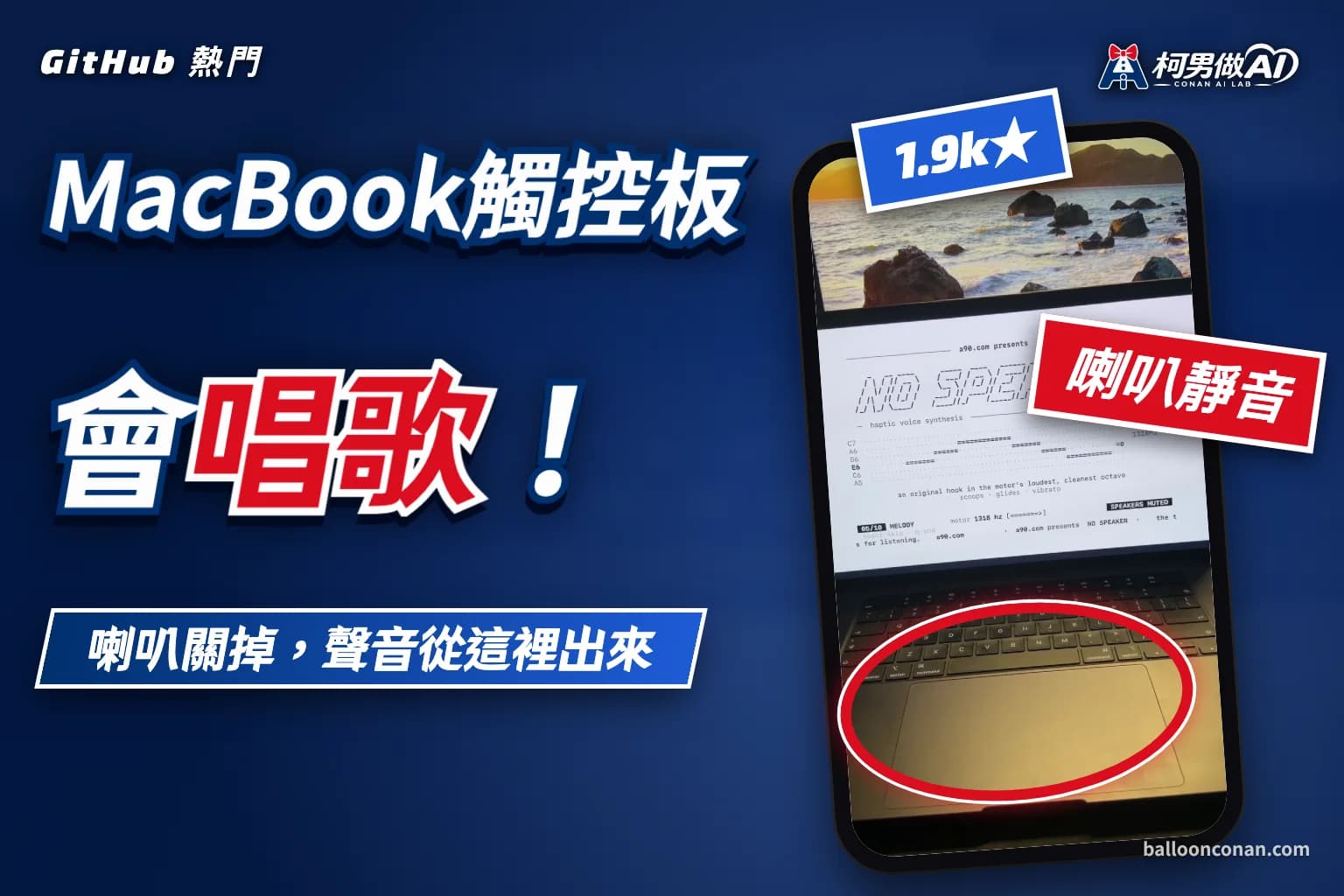
30 秒重點NO SPEAKER(GitHub os6/nospeaker,作者 Cody Collier,MIT 開源)讓 MacBook 觸控板底下的觸覺回饋馬達每秒最多震 4,000 次,玻璃震動就發出聲音,所以喇叭靜音也能講話、唱歌、打鼓饒舌。聲音來源是 Mac 內建念稿聲音,不是 AI。需要 Force Touch 觸控板(2015 年後 MacBook)與 macOS 12 以上,免費,終端機貼一行指令安裝。它用蘋果未公開功能,系統更新後可能失效。
把 MacBook 喇叭關掉,觸控板卻開始講話、唱歌、打鼓饒舌?這不是 AI,是工程師 Cody Collier 的開源小程式 NO SPEAKER:示範影片 272 萬觀看,GitHub 4 天拿到約 1,900 顆星。
看完你會知道:觸控板沒有喇叭為什麼能出聲、它能玩什麼、哪些 Mac 能用、怎麼裝,以及會不會弄壞觸控板。
| 重點 | 內容 |
|---|---|
| NO SPEAKER 是什麼 | 開源小程式,讓 MacBook 觸控板底下的觸覺回饋馬達快速震動,發出聽得到的聲音 |
| 熱門程度 | GitHub 約 1,900 星(11/22 建立,2026/11/26 查);作者示範影片 X 上 272 萬觀看 |
| 能做什麼 | 講話、唱歌、打鼓加饒舌、手指滑動當樂器 |
| 誰能用 | 有 Force Touch 觸控板的 Mac(2015 年起的 MacBook,或 Magic Trackpad 2 以後),macOS 12 以上 |
| 要錢嗎 | 免費,MIT 授權開源 |
| 跟 AI 有關嗎 | 沒有。聲音來源是 Mac 內建的念稿聲音,不是 AI 生成 |
觸控板沒有喇叭,為什麼會出聲?
現在的 MacBook 觸控板其實不會真的「按下去」。你感覺到的那一下「喀」,是玻璃底下一顆小小的觸覺回饋馬達敲了一下玻璃,假裝你按到了。
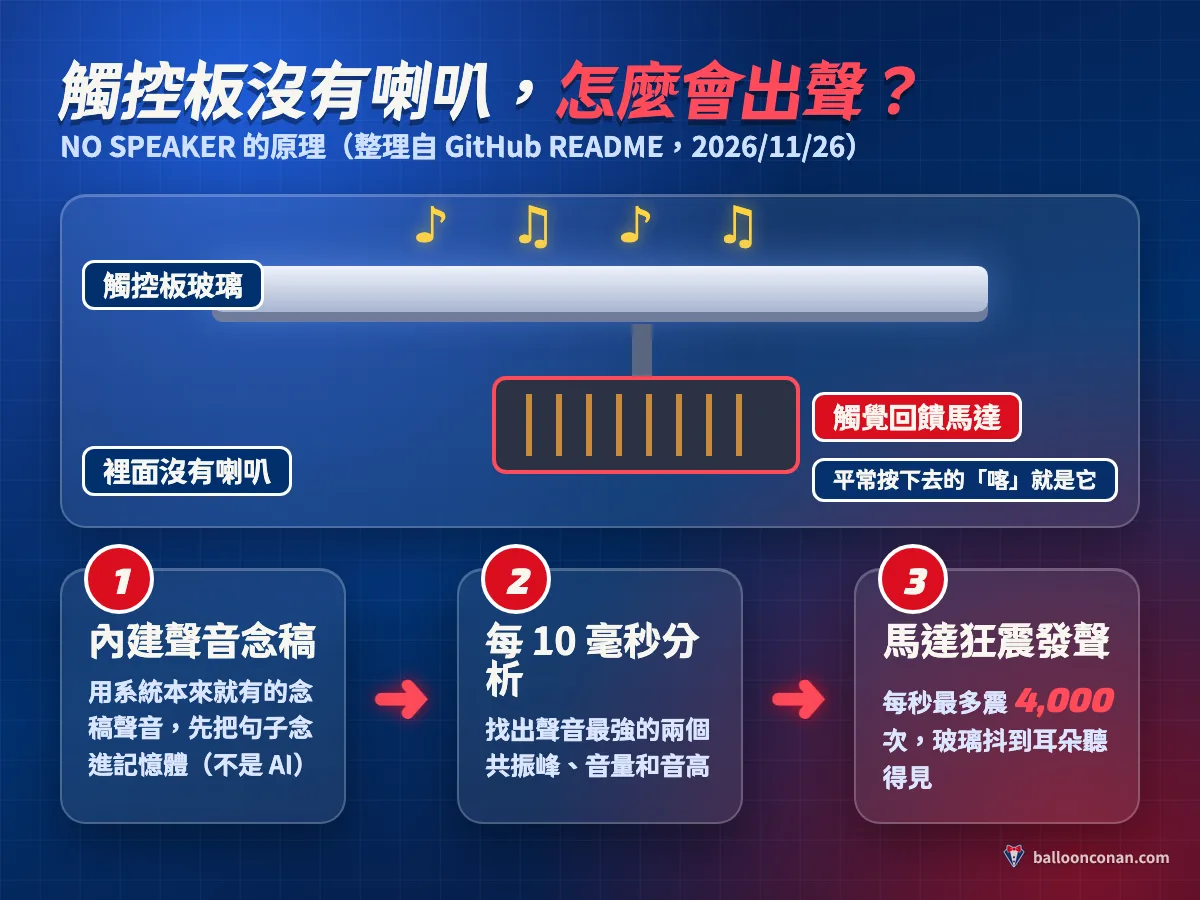
NO SPEAKER 做的事,是讓這顆馬達不只敲一下,而是一秒來回震動幾百到最多 4,000 次。震動夠快,玻璃就會像喇叭的振膜一樣推動空氣,你的耳朵就聽得到。作者用 MacBook 自己的麥克風量過,大約 100 Hz 到 4,000 Hz 都夠大聲,1,000 Hz 左右最清楚,剛好是人聲最重要的那一段。
講話的部分是這樣做的:先用 Mac 系統本來就有的念稿聲音(macOS 的 say)把句子念進記憶體,程式每 10 毫秒分析一次,找出聲音裡最強的兩個共振峰、音量和音高,再交給馬達用兩個音「模仿」出來。所以聽起來很像機器人,而且很小聲——馬達本來就是設計來敲一下,不是用來放音樂的。
作者示範:觸控板講話、唱歌、饒舌
作者的示範影片建議打開聲音看:喇叭全程靜音,畫面上方的程式會一邊打出字幕、一邊讓觸控板念出來。
i made my macbook trackpad talk using only the vibrations from its haptic motor
— cody (@codycollier) 2026年11月22日
my speakers are muted, every sound you hear is coming from the trackpad itself
open source, try it here: github.com/os6/nospeaker
整場大約一分半,分成幾段:
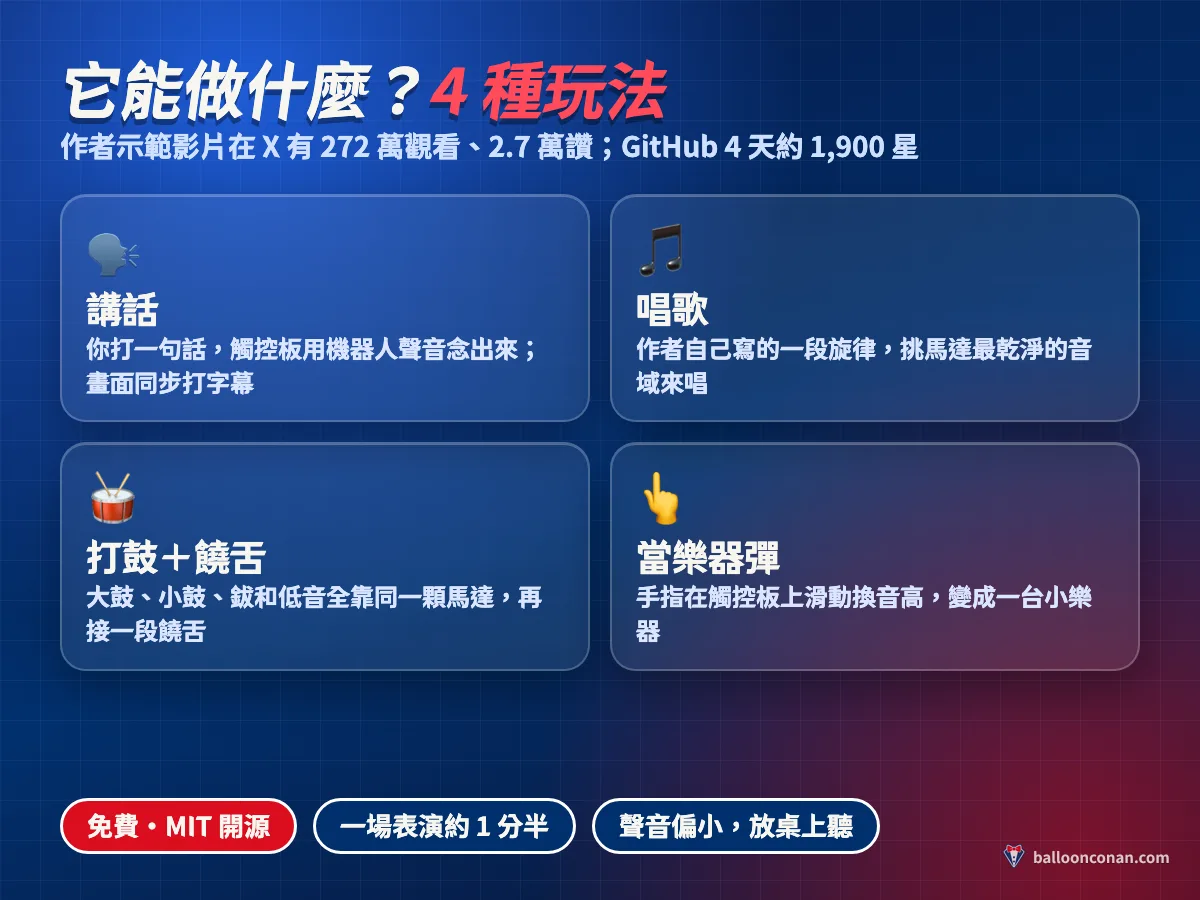
- 講話:開場它會跟你打招呼,說自己是觸控板、沒有喇叭;你也可以自己打一句話叫它念。
- 唱歌:一段作者自己寫的旋律,挑馬達最大聲、最乾淨的音域來唱,還有滑音和抖音。
- 打鼓+饒舌:大鼓、小鼓、鈸和低音全部由同一顆馬達發出,再接一段饒舌。
- 當樂器彈:最後它會請你把手指放上去,左右滑動換音高,觸控板就變成一台小樂器。
哪些 Mac 可以玩?
根據 README,需要「Force Touch 觸控板」:2015 年以後的 MacBook 內建的都是,或是外接的 Magic Trackpad 2 以後的版本;系統要 macOS 12 以上。電腦沒有 Force Touch 觸控板,它會直接告訴你然後結束。
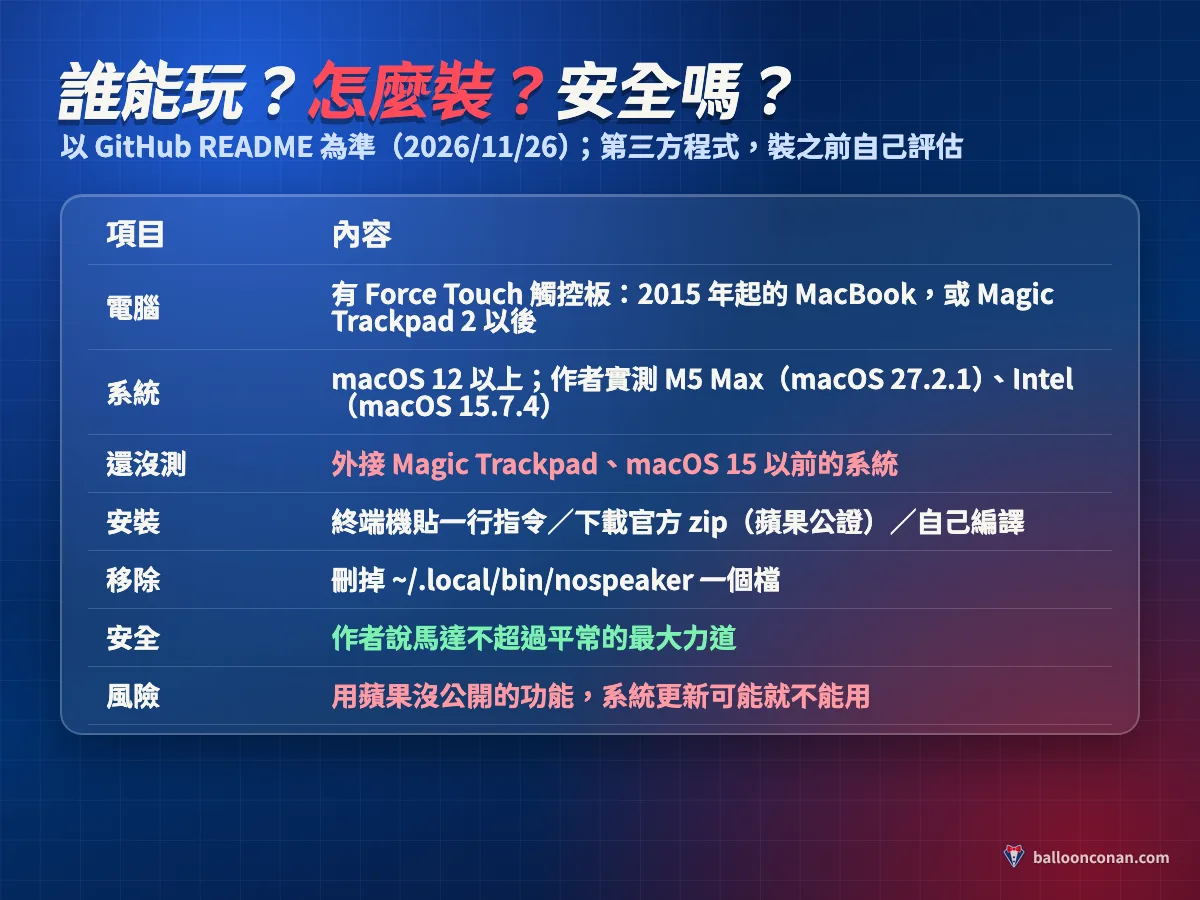
要注意的是,作者目前只實際測過兩台:一台 M5 Max 的 MacBook Pro(macOS 27.2.1)全部正常,一台 Intel 的 MacBook Pro(macOS 15.7.4)自己編譯後正常。外接 Magic Trackpad 和 macOS 15 以前的系統都還沒測過,不同觸控板的音量也不一樣。
NO SPEAKER 怎麼裝?
README 提供三種方式,都免費:
| 方式 | 怎麼做 | 適合誰 |
|---|---|---|
| 一行指令 | 打開「終端機」,貼上下方的一行指令 | 想最快玩到的人;它會下載到 ~/.local/bin/nospeaker 並直接開演 |
| 下載 zip | 到 GitHub 的 Releases 下載 nospeaker.zip,解壓後在終端機執行 ./nospeaker | 不想直接跑網路指令的人;作者說檔案有開發者簽章並經過蘋果公證 |
| 自己編譯 | 用 git 下載原始碼,執行 build.sh | 會寫程式、想先看原始碼的人;需要 Xcode 或 Command Line Tools |
可複製的指令如下(在「終端機」app 貼上、按 Enter):
方式一,一行指令:
curl -fsSL a90.com/nospeaker | sh方式二,下載 zip 後(先到 GitHub Releases 下載 nospeaker.zip,解壓後在該資料夾):
./nospeaker方式三,自己編譯:
git clone https://github.com/os6/nospeaker.git
cd nospeaker
./build.sh官方專案頁:github.com/os6/nospeaker。
玩之前作者給了三個小建議:把 Mac 靜音(重點就是它沒用喇叭)、電腦放在桌上(放腿上會小聲很多)、等它叫你摸再碰觸控板。表演中按空白鍵可以跳到下一段,按 q 或 Ctrl-C 直接到結尾。
裝好之後也能自己玩(若是用方式一安裝,檔案在 ~/.local/bin/nospeaker,指令開頭的 ./ 換成該路徑):
# 叫它念任何一句話
./nospeaker "hello there"

# 聽它從 100 Hz 一路升到 4,000 Hz
./nospeaker --sweep
加上 --voice 參數可以換成其他 Mac 內建的聲音。不想要了,用方式一安裝的話,刪掉這一個檔案就好:
rm ~/.local/bin/nospeaker小提醒:在終端機貼網路上的指令,等於讓那段程式在你電腦上執行。這個專案的原始碼是公開的,作者也說可以先讀 play.sh 看它做了什麼;不確定的話,先請懂電腦的朋友看過再裝。
會不會弄壞觸控板?
README 的說法是:程式從來不會讓馬達超過它平常的最大力道。作者提到,超過其實可以更大聲,但驅動會開始卡住,所以他刻意不做。
另一個風險是相容性:它用的是蘋果沒有公開的內部功能(私有框架 MultitouchSupport),蘋果一更新 macOS,就可能讓它突然不能用。換句話說,它是好玩的實驗作品,不是蘋果官方支援的功能。
柯男怎麼看
拿來跟朋友炫技真的超好玩,「觸控板自己講話」這件事第一次聽到都會愣一下。但別期待音質:聲音小、像機器人,一定要放在安靜的桌上聽,而且畫面要配字幕才聽得懂。我自己的建議是當成週末小實驗玩一下就好,裝之前先看懂它要執行什麼;系統更新後不能用也別太意外。
延伸閱讀:想看更多 GitHub 上的 AI 與工具小專案,可以看 AutoClip 自動剪輯教學。
查證日期:2026-11-27|作者:氣球柯男,加密貨幣講者、獲 OKX、幣安等 6 座產業獎項
常見問題
觸控板沒有喇叭,為什麼會出聲?
觸控板底下有一顆觸覺回饋馬達,平常按下去的「喀」就是它敲玻璃。NO SPEAKER 讓它每秒最多震 4,000 次,玻璃震動夠快就會發出聽得到的聲音。
NO SPEAKER 是 AI 嗎?
不是。講話的聲音來自 Mac 內建的念稿聲音(macOS 的 say),程式再把聲音的重點轉成馬達震動。
哪些 Mac 可以用?
需要 Force Touch 觸控板:2015 年以後的 MacBook,或 Magic Trackpad 2 以後;系統要 macOS 12 以上。作者只實測過 M5 Max 與 Intel 兩台 MacBook Pro,外接 Magic Trackpad 和 macOS 15 以前還沒測。
要錢嗎?怎麼裝?
免費、MIT 開源。可以在終端機貼一行指令自動下載,也可以到 GitHub Releases 下載蘋果公證過的 zip,或自己用原始碼編譯。
會不會弄壞觸控板?
作者說程式不會讓馬達超過平常的最大力道。但它用的是蘋果沒公開的功能,macOS 更新後可能就不能用;第三方程式請自己評估。
怎麼移除?
用一行指令安裝的話,刪掉 ~/.local/bin/nospeaker 這一個檔案就好。
新手卡關也沒關係
看不懂?直接問我們
新手卡關、步驟看不懂、註冊入金有問題,都可以直接問。LINE 小助手一對一回覆你的問題;公開社群裡有很多一樣剛入門的朋友,可以一起討論。
- 註冊、身分驗證卡住
- 入金、出金不會操作
- 畫面跟文章不一樣
提醒:我們不會主動私訊跟你要密碼、驗證碼,也不會要求你轉帳;遇到這類訊息請直接當成詐騙。