
AutoClip 教學:免費 AI 把長片自動剪成10支短影音


本文目錄
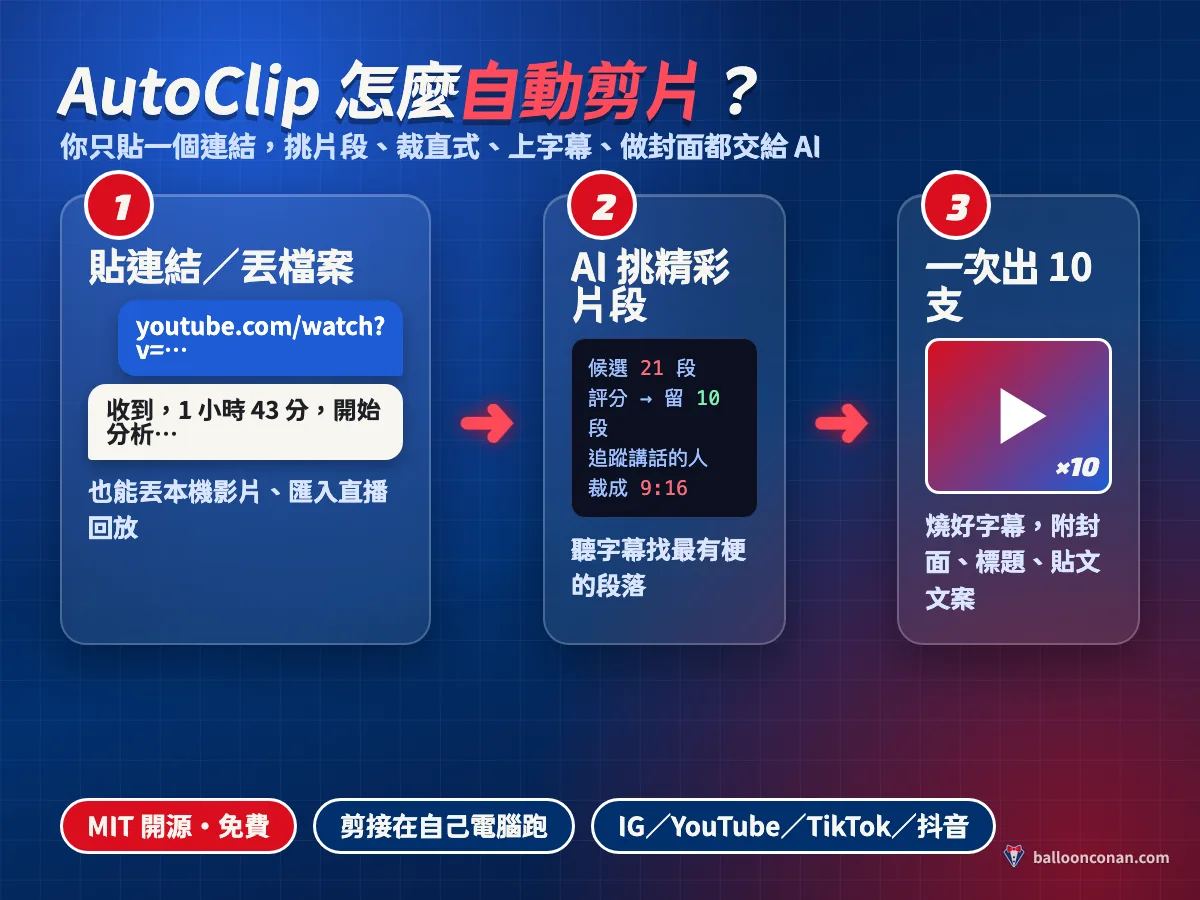
丟一個 YouTube 連結,AI 就把黃仁勳快兩小時的訪談剪成 10 支直式短影音,只花 7 分半。這個工具叫 AutoClip,開源、免費,2026 年 11 月 26 日衝上 GitHub 日榜。這篇是從零開始的完整教學:下載、安裝、申請 AI 金鑰、貼連結、按生成、下載成片,每一步都附實際畫面和連結,照著做就能剪出第一支。
重點先看AutoClip 是免費開源的 AI 剪片桌面工具:從 GitHub 下載安裝、接上 AI 模型金鑰,貼上 YouTube 連結按「產生成片」,就會自動剪出最多 10 支附字幕、封面和文案的直式短影音。1. 到 GitHub Releases 下載:Apple 晶片 Mac 選 .dmg、Windows 選 x64-setup.exe;Intel Mac 沒有桌面版。
2. 第一次打開會被擋:Mac 到「隱私權與安全性」按「強制打開」,Windows 按「其他資訊 → 仍要執行」。
3. 軟體免費,要自己接 AI:貼上 DeepSeek、Gemini 等 API 金鑰(照用量付費),或用 Ollama 本機模型。
4. 想先看效果:按「先看範例」,不用金鑰。
5. 官方實測:1 小時 43 分訪談 7.5 分鐘出 10 支,AI 費用約人民幣 0.09 元。
| 項目 | 內容 |
|---|---|
| 軟體 | AutoClip(開源 MIT,免費),本文以 2026-11-25 發布的 v1.6.1 為準 |
| 支援電腦 | macOS Apple 晶片(M 系列)、Windows 10/11 64 位元;Intel Mac、Linux 要用 Docker 或命令列 |
| 你要準備 | 一組 AI 模型 API 金鑰(或本機 Ollama/LM Studio)、一支你有權使用的影片 |
| 會花的錢 | 只有雲端 AI 用量;官方實測剪 10 支約人民幣 0.09~0.20 元 |
| 成品 | 依平台自動剪好、上字幕、做封面、寫標題和貼文文案,最多 10 支 |
| 官方連結 | GitHub、官方介紹頁、繁體中文說明 |
AutoClip 是什麼?
AutoClip 是開發者 zhouxiaoka 開源的 AI 影片剪輯桌面工具,官方一句話:「一個連結,一鍵出片」。你給它一支長影片(YouTube、B 站連結或電腦裡的檔案),它會把內容聽一遍、挑出最精彩的段落,裁成直式、燒上字幕、做好封面和標題,變成能直接上傳 IG Reels、YouTube Shorts、TikTok 的短影音。剪接和輸出都在你自己的電腦上跑。
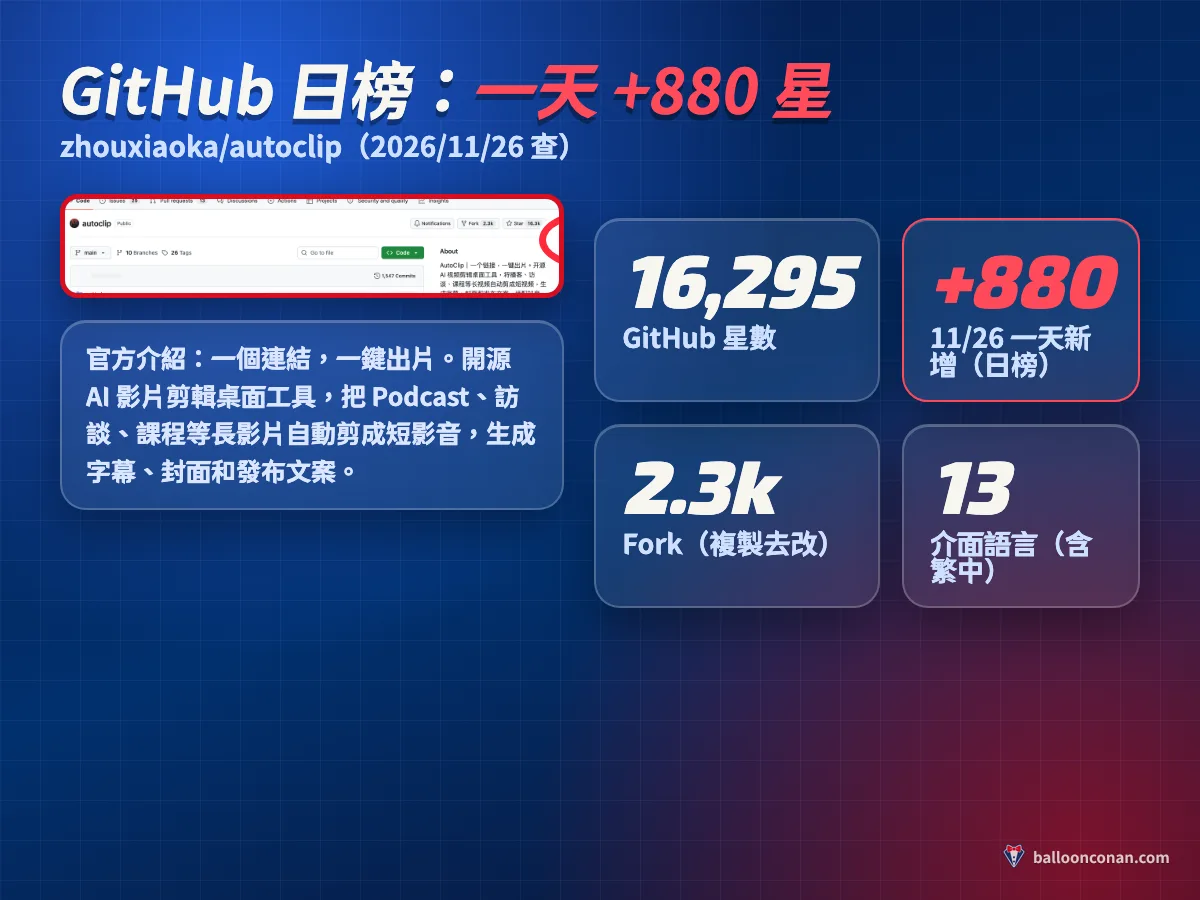
我在 2026 年 11 月 26 日查 GitHub,zhouxiaoka/autoclip 有 16,295 顆星、2.3k 個 Fork,當天日榜寫「880 stars today」。官方案例頁放了黃仁勳、MrBeast、Sam Altman 等訪談的成品,可以先去看效果。
開始前:先確認這 3 件事
- 你的電腦能不能裝:Mac 點左上角蘋果選單 →「關於這台 Mac」,晶片寫 Apple M1/M2/M3/M4 等才能裝桌面版;寫 Intel 就不行。Windows 要 10 或 11 的 64 位元版本。
- 硬碟空間:安裝檔 Mac 約 327 MB、Windows 約 199 MB,加上原片、暫存和成品,建議多留一些空間(例如 10 GB 以上)。沒有字幕的影片,第一次還要下載約 220 MB 的聽寫元件。
- 一支你有權使用的影片:官方建議第一次先用 3~5 分鐘、對白清楚的影片試,最好是自己的直播、課程或訪談。
整個流程分 6 步:
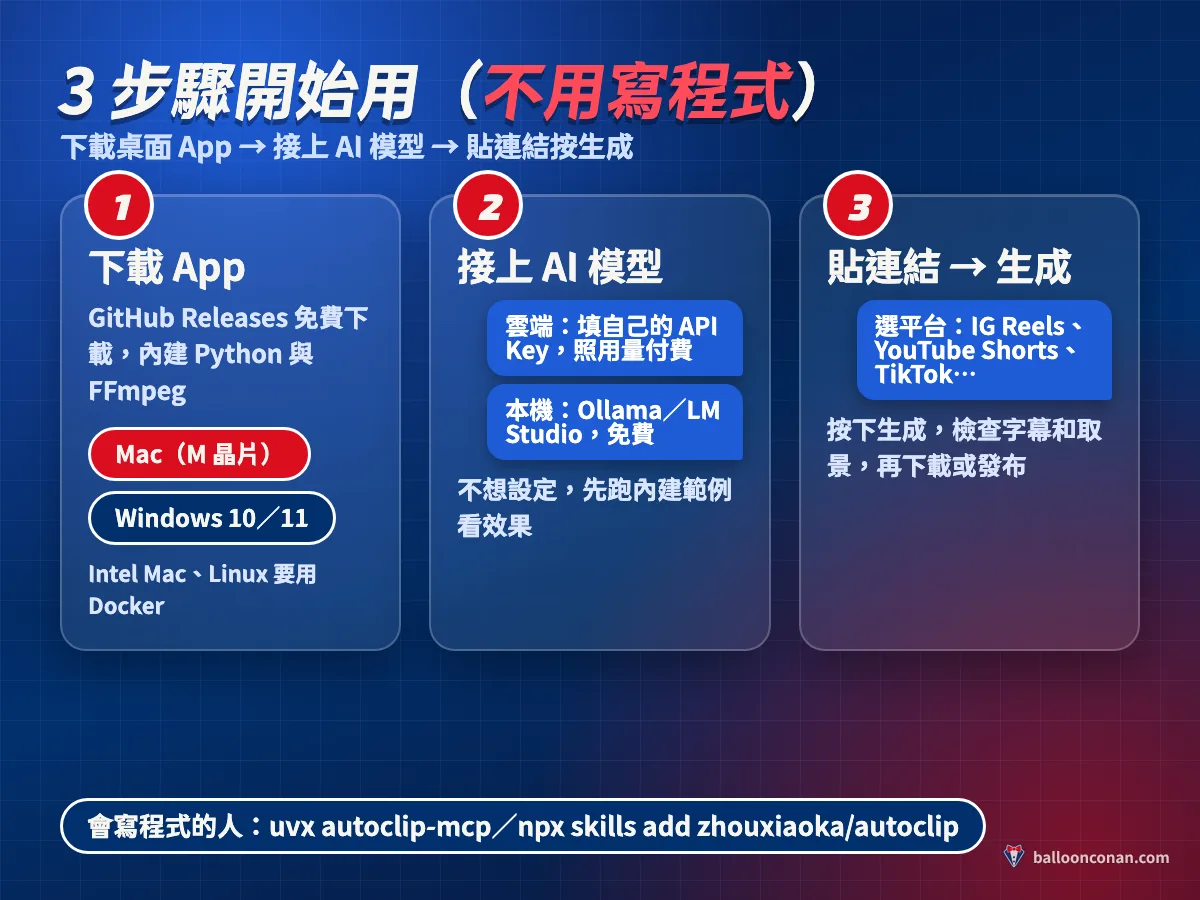
| 步驟 | 做什麼 | 大約時間 |
|---|---|---|
| 1 | 下載安裝檔 | 3~10 分鐘(看網速) |
| 2 | 安裝並通過系統安全提示 | 2 分鐘 |
| 3 | 申請 AI 模型 API 金鑰、填進設定 | 5~10 分鐘 |
| 4 | 貼 YouTube 連結、選平台、按生成 | 1 分鐘 |
| 5 | 等 AI 剪片 | 短片幾分鐘;1~2 小時的訪談約 7~30 分鐘 |
| 6 | 檢查、下載、上傳到各平台 | 看你要發幾支 |
步驟 1:下載 AutoClip 安裝檔
去哪裡:打開 AutoClip 的 GitHub Releases 最新版頁面,或 官方介紹頁 右上角的「下載」。
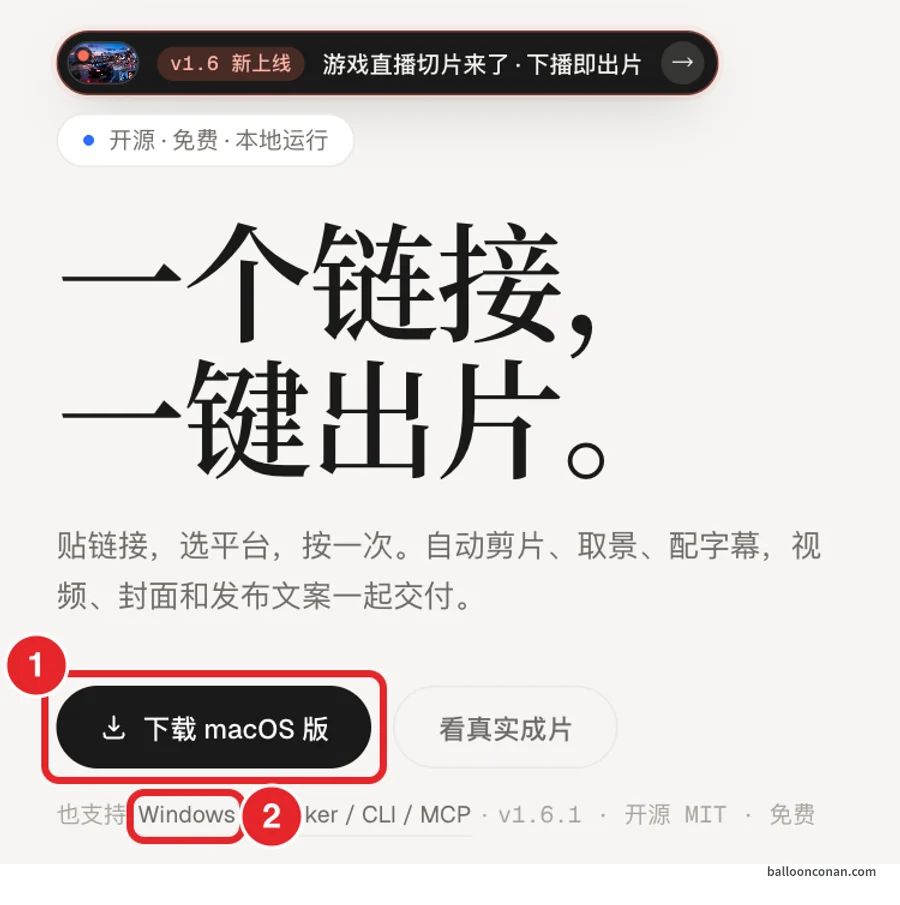
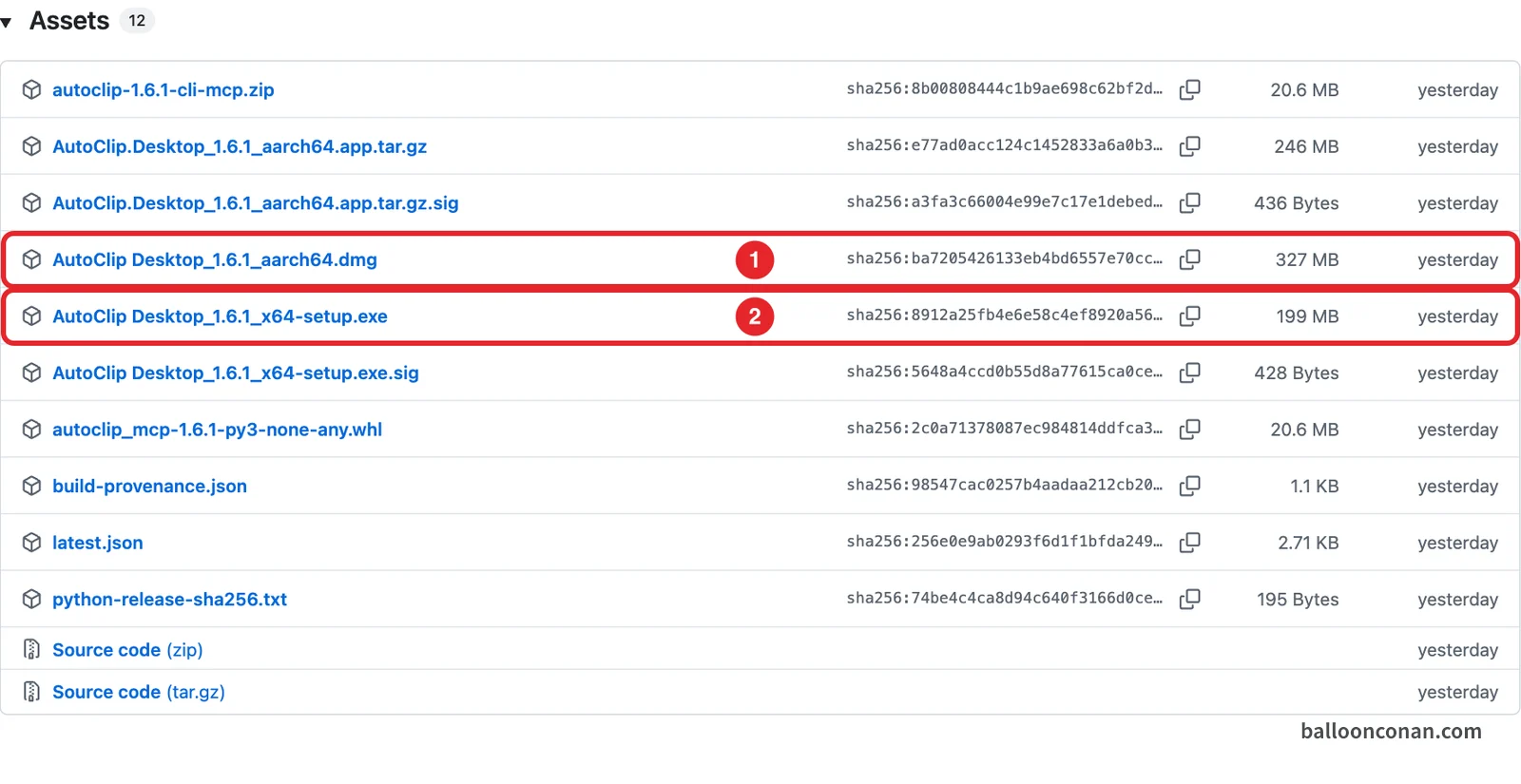
點什麼:在 Releases 頁往下捲到「Assets」,依電腦點檔名下載:
- Mac(Apple 晶片):
AutoClip.Desktop_1.6.1_aarch64.dmg(約 327 MB) - Windows 10/11:
AutoClip.Desktop_1.6.1_x64-setup.exe(約 199 MB)
常見卡關
- 看不到 Assets:Assets 預設可能是收合的,點「Assets」字樣展開。
- 不要下載「Source code」:那是原始碼壓縮檔,不是安裝包。.sig、.tar.gz、.whl、.json 也都不用下載。
- 版本號不一樣:官方會持續更新,檔名的 1.6.1 換成最新版號就對了,選法一樣(Mac 找 aarch64.dmg、Windows 找 x64-setup.exe)。
步驟 2:安裝並通過系統安全提示
AutoClip 的安裝包目前沒有購買程式碼簽章和 Apple 公證(官方 README 自己寫的,計畫追蹤在 #119),所以第一次打開會被系統擋一下,這是正常的。安裝包都是官方用公開的 GitHub Actions 自動建置,只要確認是從上面的 Releases 頁下載就好。
Mac 怎麼安裝
- 雙擊下載好的
.dmg,把「AutoClip Desktop」拖到「應用程式」資料夾。 - 打開「應用程式」,雙擊 AutoClip Desktop。
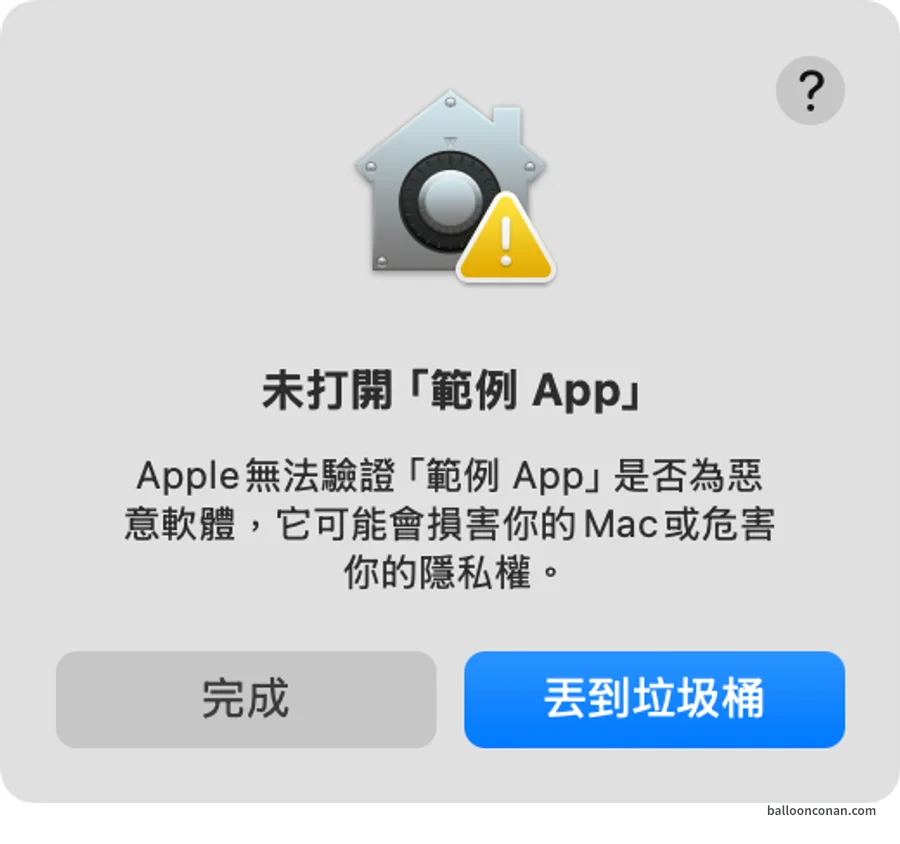
- 如果跳出「未打開『AutoClip Desktop』,Apple 無法驗證……」的視窗,先按「完成」(不要按「丟到垃圾桶」)。
- 打開「系統設定」→ 左側點「隱私權與安全性」→ 往下捲到「安全性」,會看到「已阻擋『AutoClip Desktop』以保護你的 Mac」,按右邊的「強制打開」,再輸入電腦密碼或用 Touch ID 確認。
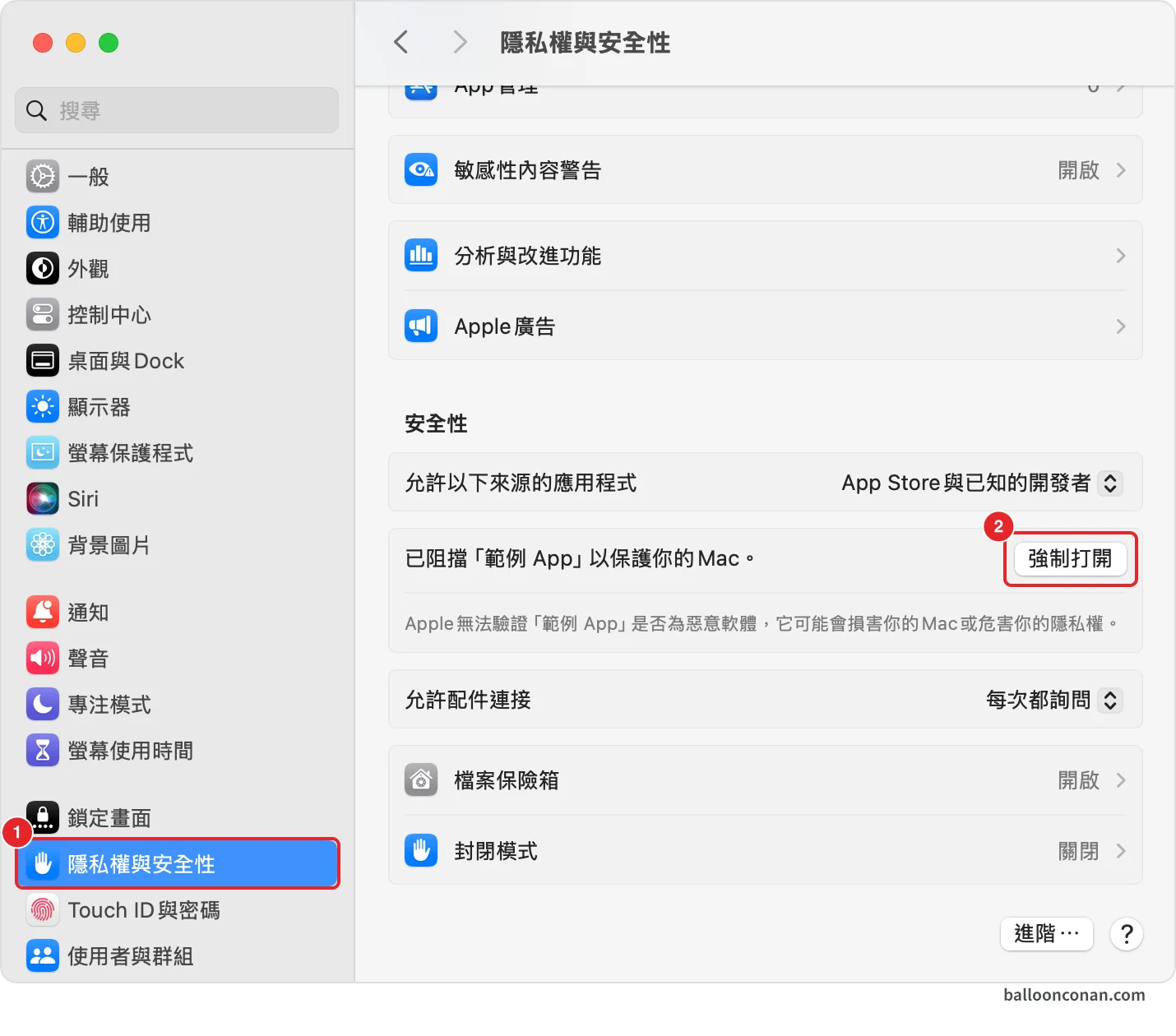
常見卡關:找不到「強制打開」按鈕,通常是還沒先雙擊打開過一次,回到步驟 2 先打開一次再來。詳細說明見 Apple 官方說明。較舊的 macOS(14 以前)可以直接對 App 按右鍵 →「打開」。不需要關掉系統的整體安全設定。
Windows 怎麼安裝
- 雙擊
AutoClip.Desktop_1.6.1_x64-setup.exe。 - 如果跳出藍色的「Windows 已保護您的電腦」,點文字裡的「其他資訊」,再按「仍要執行」。
- 照安裝精靈按「下一步」裝完。安裝是裝在你自己的帳號底下,不需要系統管理員權限;電腦缺少 WebView2 元件時,安裝程式會自動上網下載。
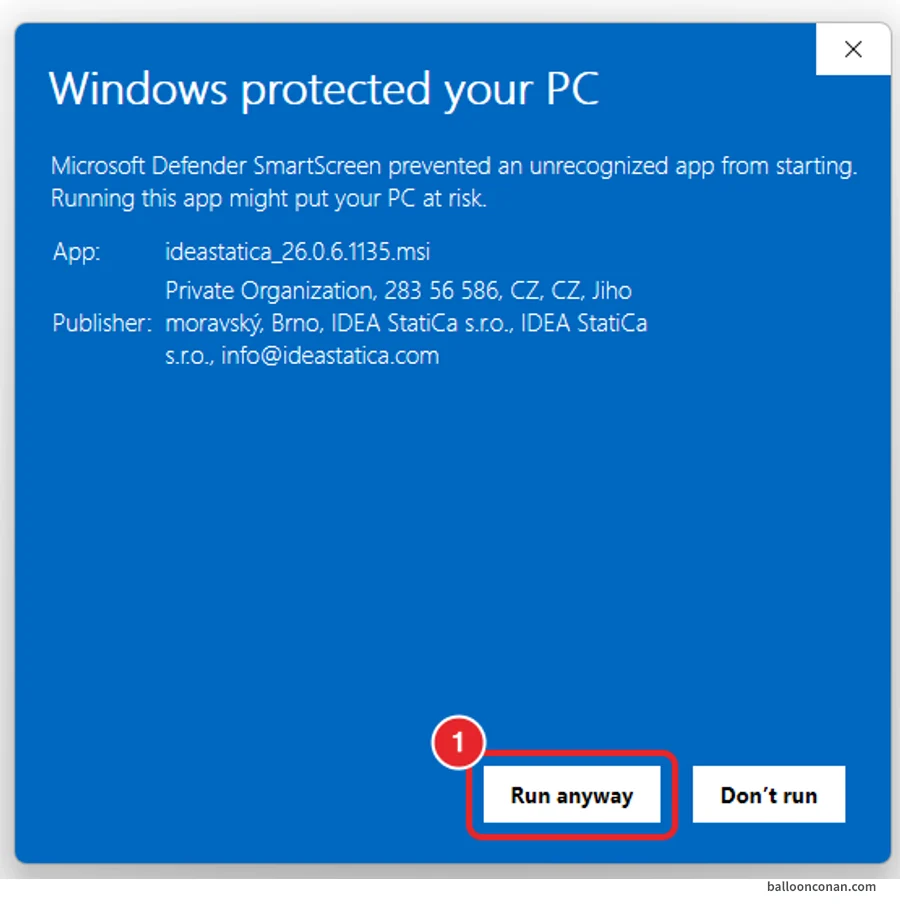
常見卡關:防毒軟體誤判。因為安裝包內建了 Python 和 FFmpeg 又沒簽章,部分防毒軟體可能誤報。想確認檔案沒被動過,可以用 PowerShell 執行 Get-FileHash AutoClip.Desktop_1.6.1_x64-setup.exe -Algorithm SHA256,跟 Releases 附的 build-provenance.json 裡的 SHA-256 比對。SmartScreen 是什麼可以看 微軟說明。
第一次打開:先看範例
打開 AutoClip 會看到歡迎畫面。建議先按「先看範例」,看一支內建的範例成片,不用 API 金鑰、不用網路剪片,確認軟體正常再往下。
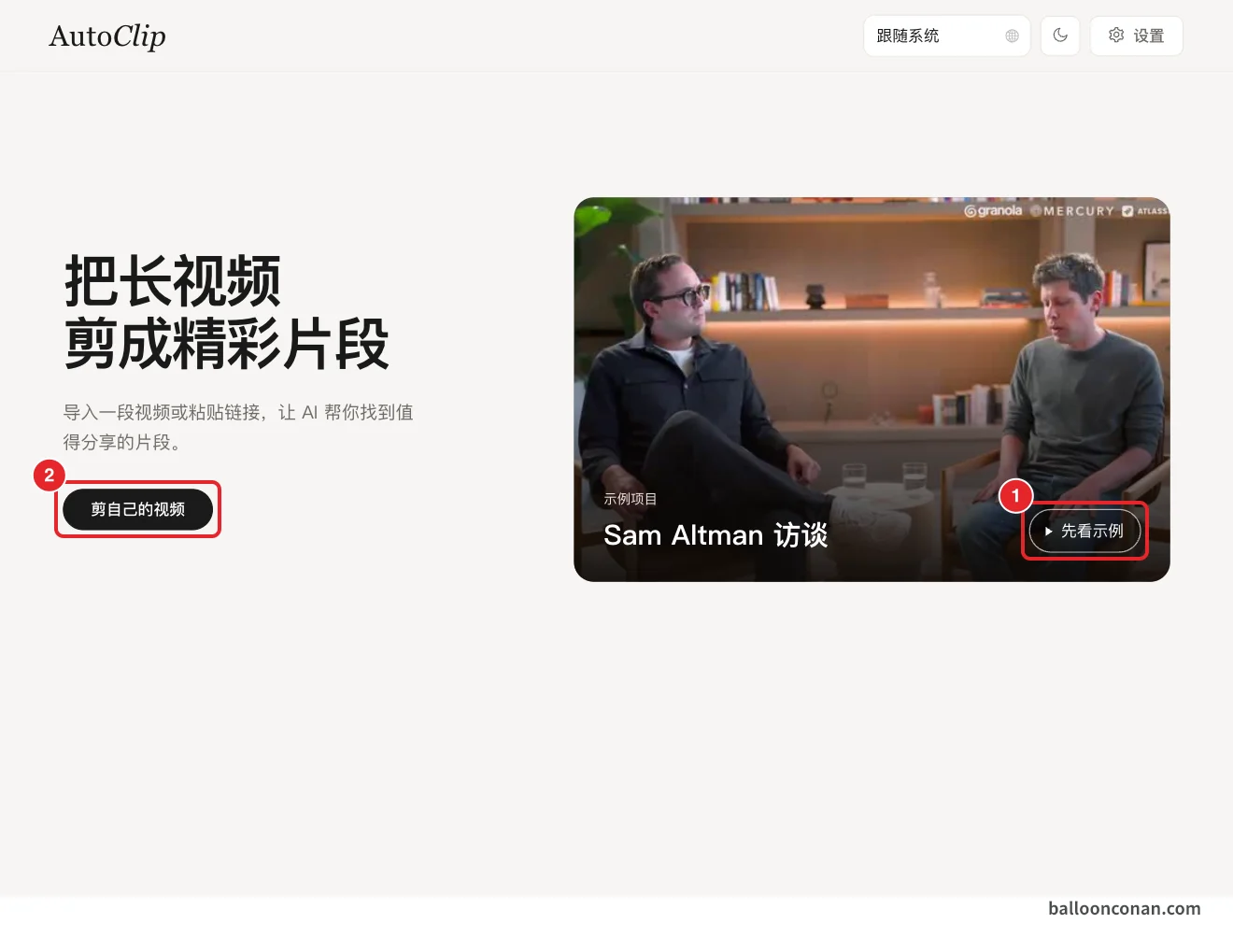
小提醒:介面右上角的語言選單預設「跟隨系統」,電腦是繁體中文就會顯示繁體。官方截圖大多是簡體或英文介面,按鈕位置相同。
步驟 3:申請 AI 模型 API 金鑰,填進設定
AutoClip 本身不收錢,但「看懂影片、挑精彩片段」要靠一個 AI 大型語言模型,你得自己接一個。有兩條路:
| 選擇 | 適合誰 | 要錢嗎 | 去哪申請 |
|---|---|---|---|
| DeepSeek | 想便宜、中文好 | 先儲值,照用量扣 | 申請金鑰・價格 |
| Google Gemini | 想先免費試 | 有免費額度,超過再付費 | 申請金鑰・價格 |
| OpenAI | 已經有 OpenAI 帳號 | 先綁卡儲值,照用量扣 | 申請金鑰・價格 |
| 阿里雲百煉(通義千問) | 想照官方實測設定(qwen-plus) | 照用量計費 | 百煉控制台 |
| Ollama/LM Studio 本機模型 | 電腦夠力、不想付費 | 免費,吃電腦效能 | Ollama 下載・LM Studio |
AutoClip 設定裡內建的服務商還有豆包 Seed、Kimi、GLM、Grok,以及任何「OpenAI 相容」的服務。各家價格常變,以官方定價頁為準;照官方實測,剪 10 支的 AI 費用只要人民幣幾毛錢。
3-1 申請金鑰(以 DeepSeek 為例)
- 打開 DeepSeek 開放平台的 API Keys 頁,用 Email 或手機註冊登入。
- 先到「充值」儲值少量金額(API 是先儲值後扣款)。
- 回到 API Keys 頁,按建立新 API key 的按鈕,取個名字,複製出現的那串
sk-開頭的金鑰。這串只會顯示一次,先貼到記事本存好,不要外流。
用 Gemini 就到 Google AI Studio 金鑰頁 按「Create API key」;用 OpenAI 就到 OpenAI API keys 頁 按「Create new secret key」,流程差不多。
3-2 把金鑰填進 AutoClip
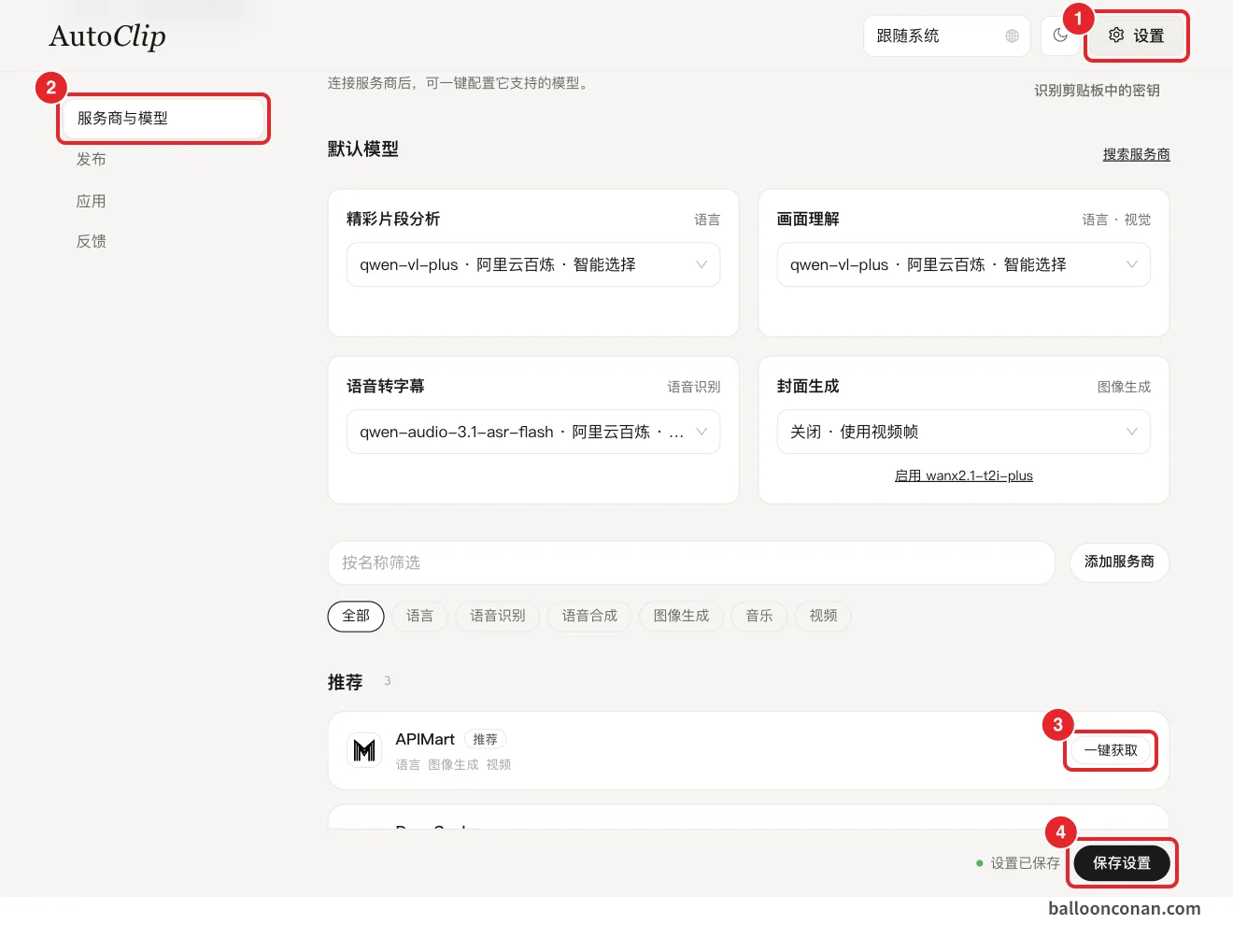
- 按 AutoClip 右上角的「設定」。
- 左側點「服務商與模型」。
- 在下方的服務商清單找到你申請的那家(可以在篩選框輸入名稱,例如 DeepSeek),點開後把 API Key 貼進去。也可以先複製金鑰,再按右上方的「辨識剪貼簿中的金鑰」,它會自動幫你填。
- 按「測試連線」,成功後 AutoClip 會自動抓這組金鑰能用的模型,並在上方「預設模型」的「精彩片段分析」自動選好。
- 按右下角「儲存設定」。
還沒設定任何服務商時,首頁也會跳出一次「連結 AI 服務」的視窗,照著填也可以。
用本機模型(免費):先裝 Ollama,在終端機執行 ollama pull qwen2.5:7b 下載模型,讓 Ollama 保持開著,再回 AutoClip 的服務商清單選 Ollama(預設位址 http://localhost:11434/v1,不用金鑰)。官方提醒,長影片要把模型的上下文長度調到 16384 以上。
常見卡關
- 測試連線失敗:檢查金鑰有沒有複製完整、帳號有沒有儲值、選的模型帳號有沒有權限。Ollama/LM Studio 要先啟動服務並載入模型。
- 生成時說「API Key 無效或已過期」:回設定重新貼一次金鑰,再測試連線。
- 其他問題可以看官方的 常見問題 和 第一次出片問答。
步驟 4:貼 YouTube 連結、選平台、按生成
回到首頁(「放入影片,直接產生可發佈的成片」那頁):
- 點「連結匯入」分頁(電腦裡的檔案就用「檔案匯入」,OBS、Twitch 直播錄影用「直播回放」)。
- 在「貼上 Bilibili 或 YouTube 影片連結」的框框貼上網址。有現成字幕檔可以按「上傳 SRT 字幕」一起放,處理最快。
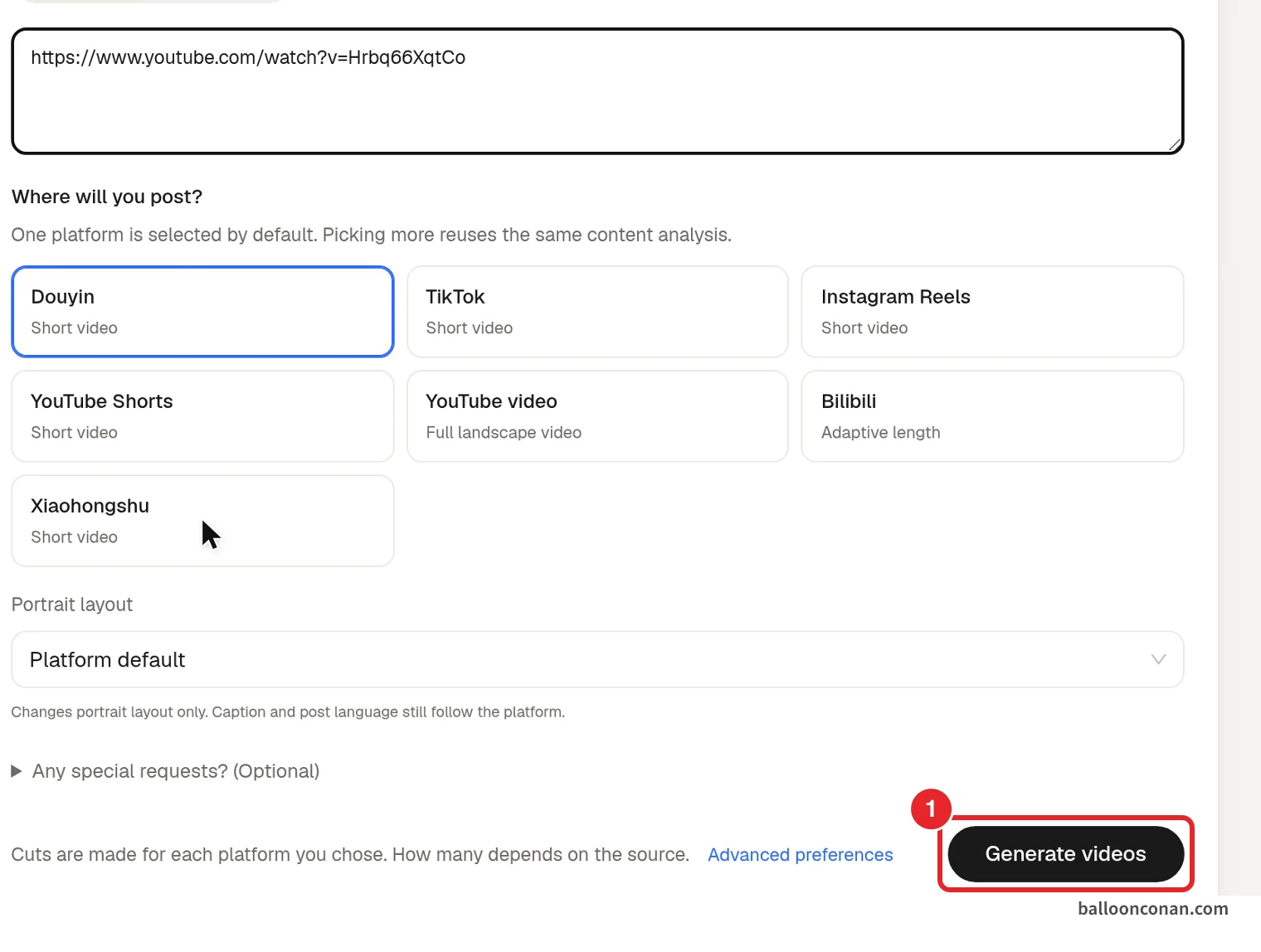
- 在「準備發佈到哪裡?」點選平台:抖音、TikTok、Instagram Reels、YouTube Shorts、YouTube 影片、B 站、小紅書。預設只選一個,多選會共用同一次分析。
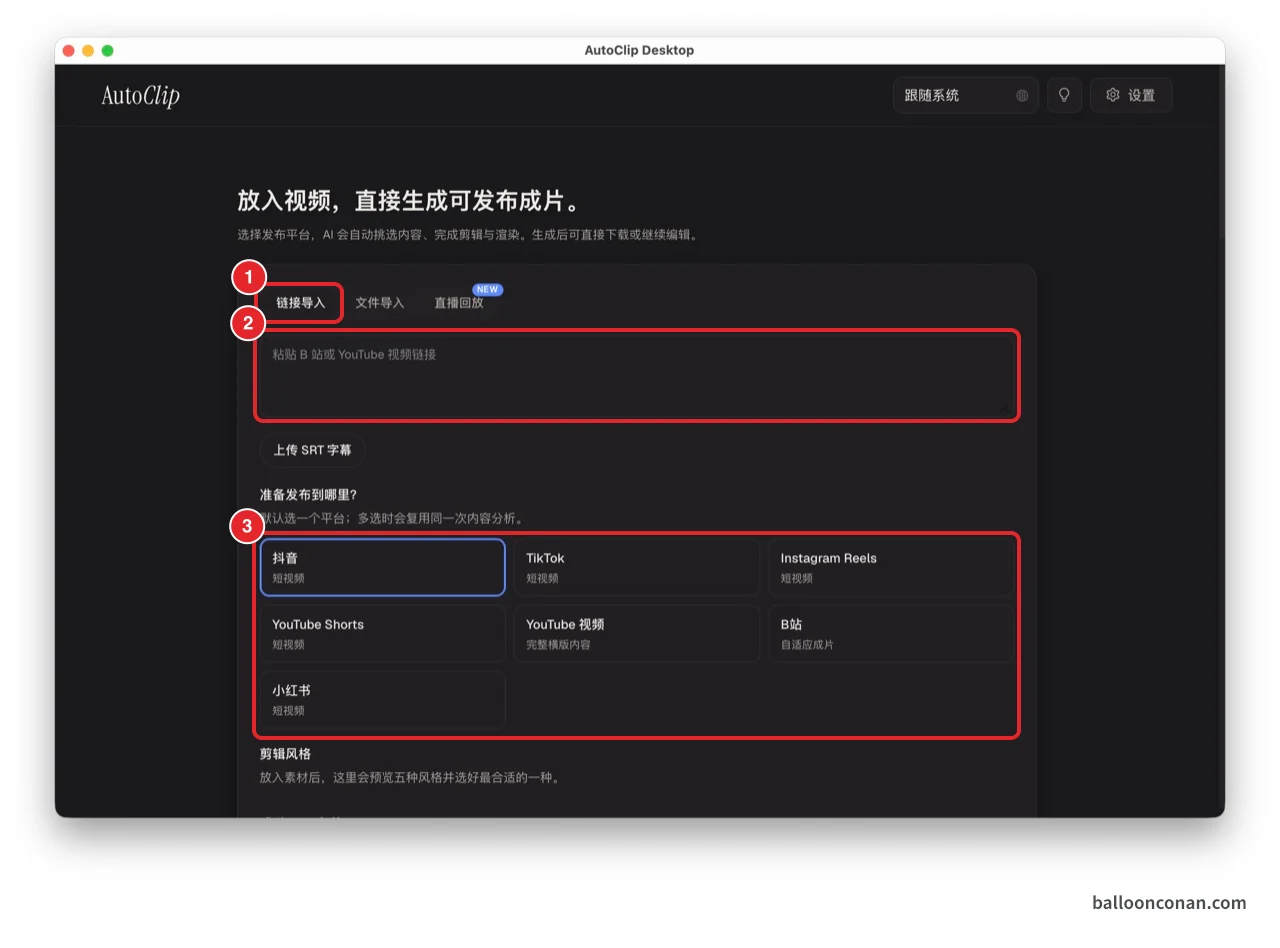
- 「直式版型」先用「依平台預設」就好:TikTok、Reels、Shorts 預設滿版 Podcast 式,抖音、小紅書預設訪談式。想指定要求可以展開下面的選填欄位。
- 按右下角的「產生成片」(英文介面是 Generate videos)。
常見卡關
- YouTube 下載失敗:先確認連結在瀏覽器打得開。遇到要登入才能看的影片,改用「檔案匯入」放你自己有的影片檔最穩。
- 影片沒有字幕、卡在聽寫:第一次會下載約 220 MB 的本機聽寫元件。裝不上或太慢,到「設定 → 預設模型 → 語音轉字幕」改用雲端聽寫(官方推薦阿里雲百煉 qwen-audio-3.1-asr-flash,約人民幣 0.1 元/小時,音訊會上傳雲端),或在提示出現時按「改用雲端轉錄」。
- 影片太長:第一次別直接丟 2 小時的片,先用幾分鐘的短片確認設定沒問題。
步驟 5:等 AI 剪片
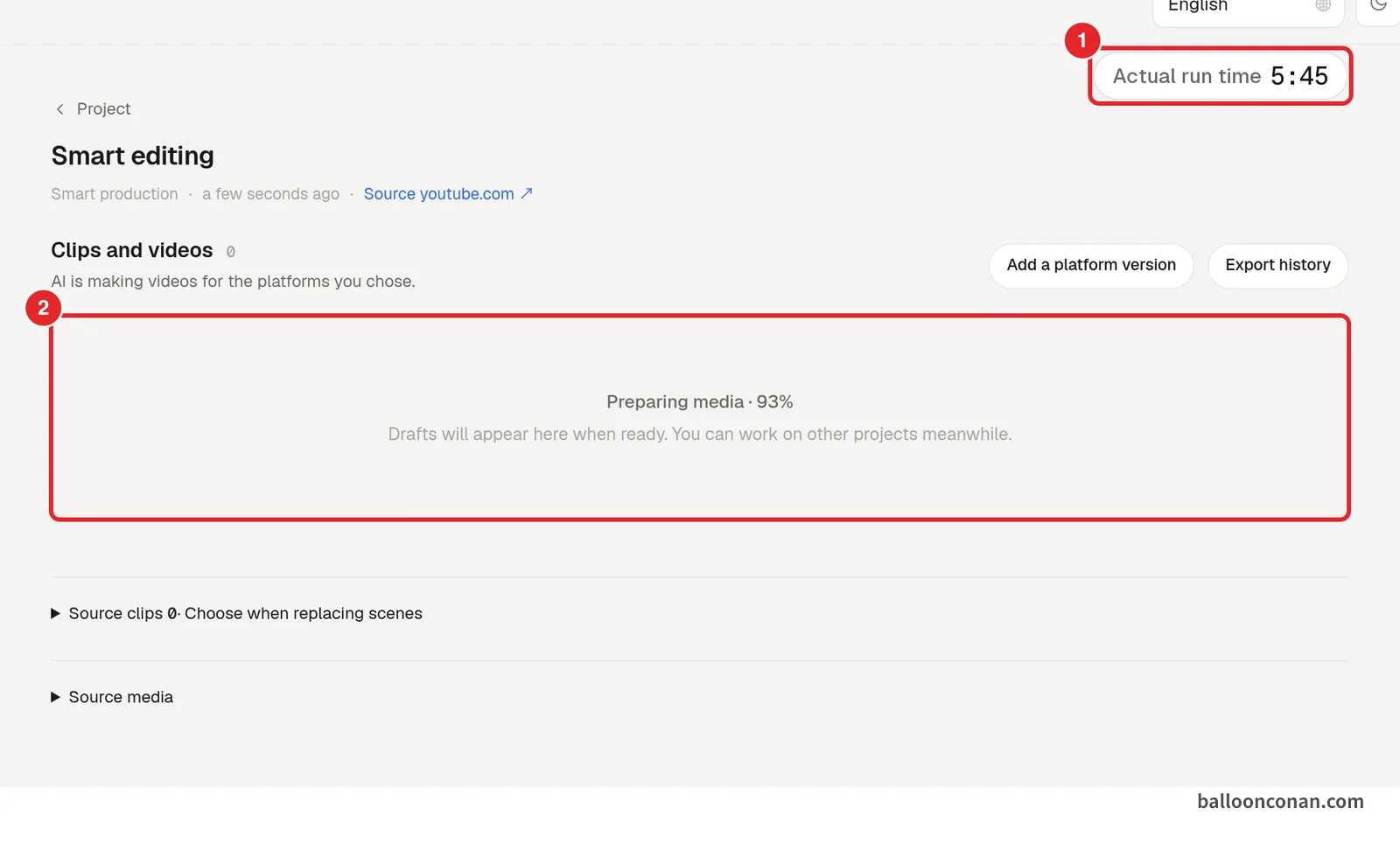
按下生成後會跳到專案頁,上方顯示「準備素材」的進度百分比,右上角有實際執行時間。這段時間 AutoClip 會依序下載影片、聽寫字幕、挑片段、取景包裝、渲染成片。畫面寫著「完成後草稿會出現在這裡,可以先處理其他專案」,不用一直盯著。
花多久、花多少錢,看官方實測:
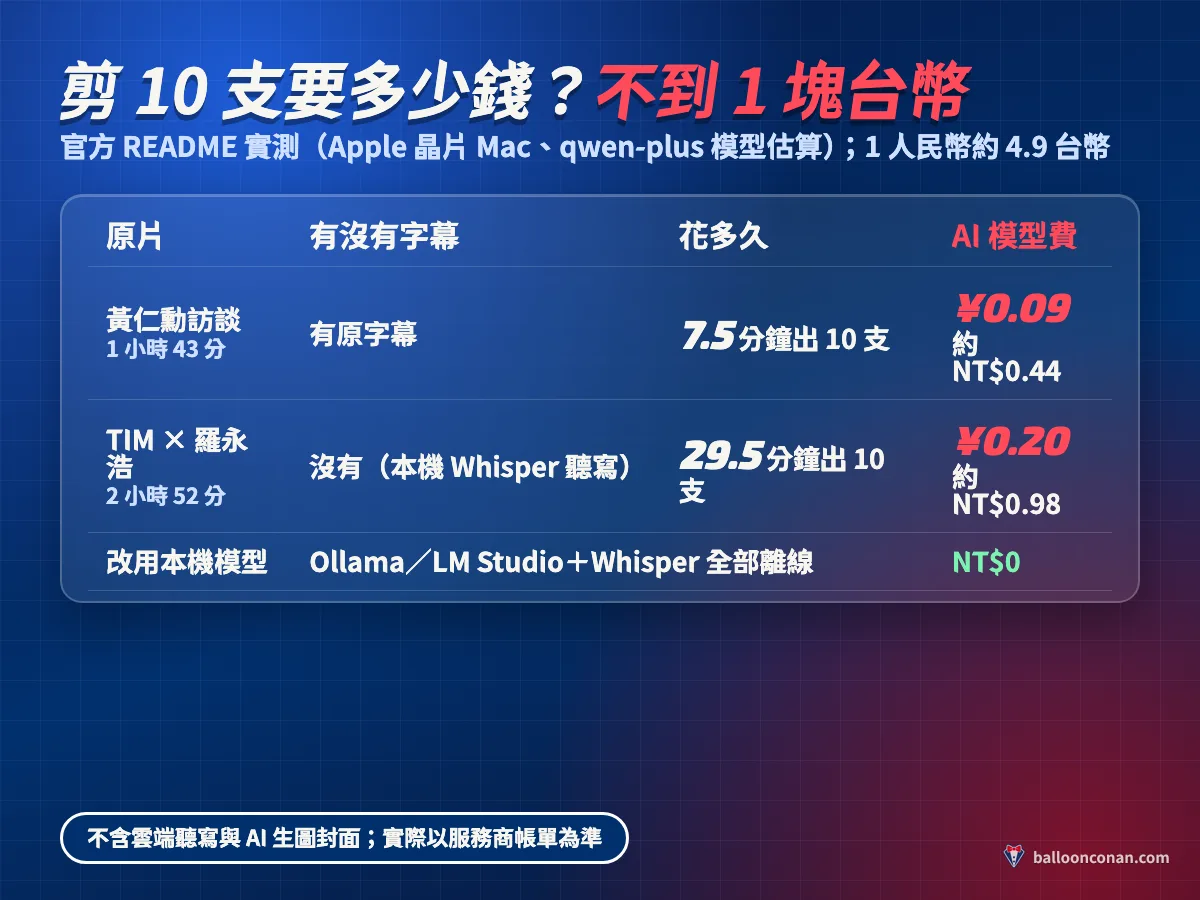
| 原片 | 字幕 | 花多久 | AI 模型費 |
|---|---|---|---|
| 黃仁勳訪談 1 小時 43 分 | 有原字幕 | 7.5 分鐘出 10 支 | 約 ¥0.09(約 NT$0.44) |
| TIM × 羅永浩 2 小時 52 分 | 沒有,本機 Whisper 聽寫 | 29.5 分鐘出 10 支 | 約 ¥0.20(約 NT$0.98) |
| 改用本機模型 | — | 看電腦速度 | NT$0 |
這是官方在 Apple 晶片 Mac、用 qwen-plus 模型估算的數字,不含雲端聽寫和 AI 生圖封面;台幣以 1 人民幣約 4.9 台幣換算,實際以服務商帳單為準。
常見卡關:跑完卻沒有片段。照官方常見問題,依失敗階段檢查:字幕是不是空的、模型連線是否成功、硬碟空間夠不夠。也可以到設定調低「最低評分門檻」再按「重做」。
步驟 6:檢查成品、下載、上傳到各平台
完成後,每個平台最多自動產生 10 支合格片段,每張卡片都有封面、標題、說明和話題標籤;分數較低的列為備選,需要時再按生成。
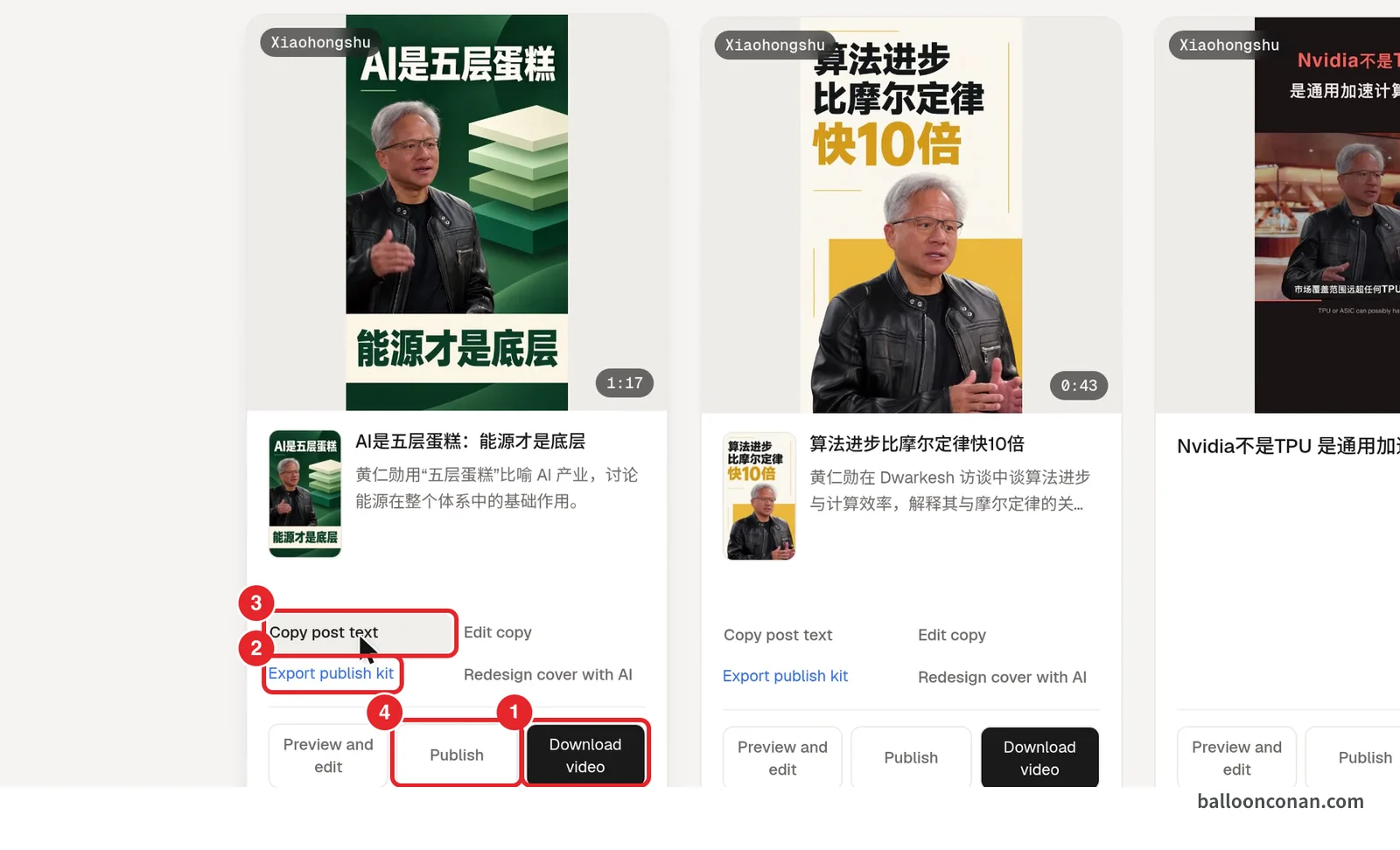
每張卡片的按鈕:
| 按鈕 | 做什麼 |
|---|---|
| 預覽與修改 | 播放檢查,調整起訖點、字幕、標題 |
| 下載成片 | 存成 MP4,存到電腦的「下載」資料夾 |
| 匯出發佈包 | 影片、封面、文案打包成 ZIP,存到「下載」資料夾 |
| 複製發佈文案 | 複製標題、說明和話題標籤,上傳時直接貼 |
| AI 重新設計封面 | 封面不滿意就重做一張 |
| 發佈 | 連結帳號後直接發到平台(見下方) |
專案頁上方還有「重做」「追加平台版本」(同一支原片再做別的平台版本)和「匯出紀錄」。
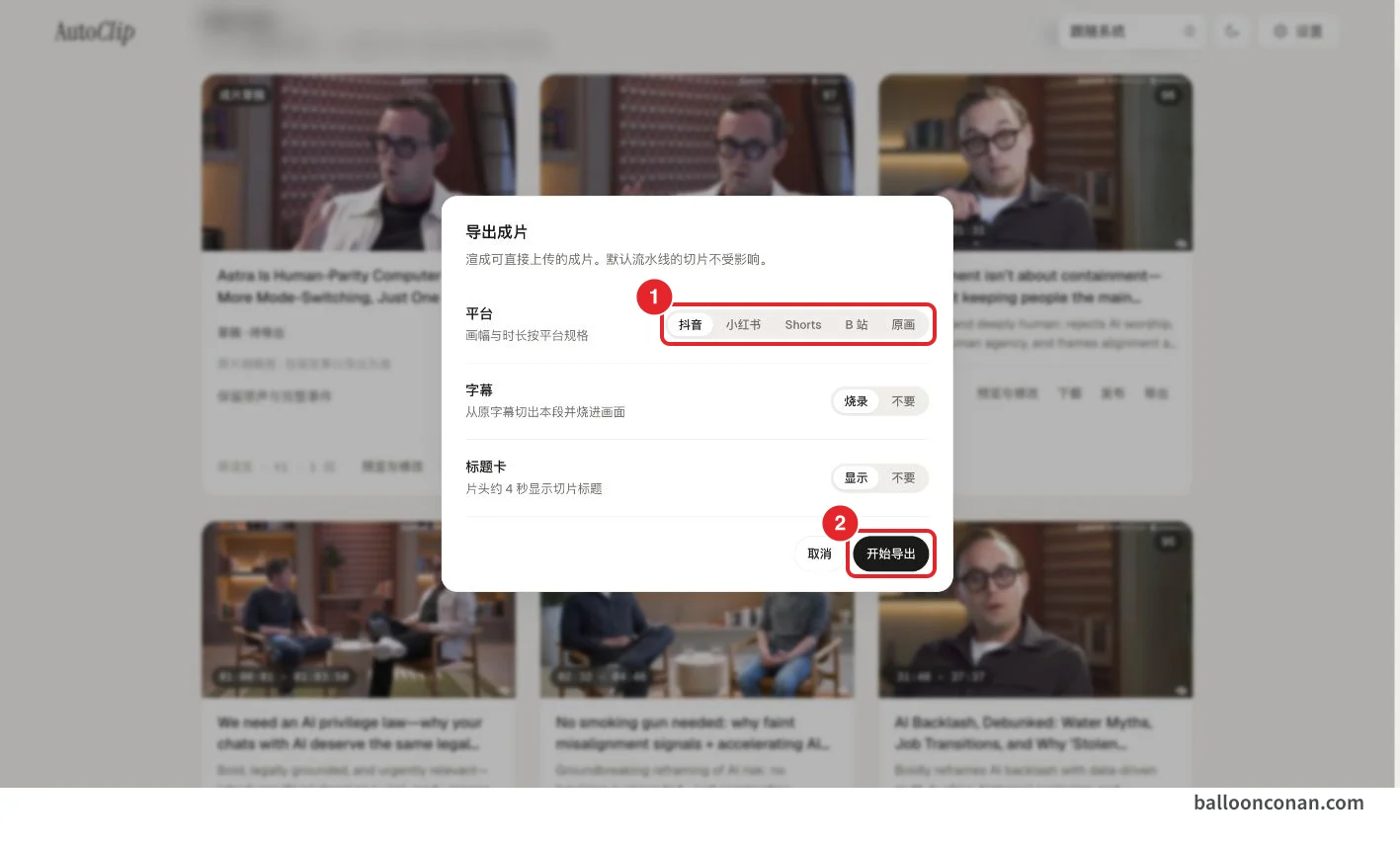
上傳到 IG、YouTube、TikTok 有兩種做法
- 手動上傳(最簡單):按「下載成片」,再按「複製發佈文案」,打開 IG、YouTube 或 TikTok 的 App/網頁上傳影片、貼上文案。
- 用 AutoClip 直接發佈:海外平台要有自己的 Upload-Post 帳號(免費與付費方案、每日額度以 Upload-Post 為準),在「設定 → 發佈」填入金鑰,連結 TikTok、Instagram、YouTube 等帳號後,就能在卡片按「發佈」,也可以排程。官方說明,平台支援的話預設是「僅自己可見」,發之前記得確認。
上傳前一定要做:播放檢查字幕有沒有錯字、畫面有沒有裁到人、片段頭尾是不是講完整句話。AI 剪的仍要人工看過,官方也這樣建議。
成品和專案存在哪裡:下載的成片在「下載」資料夾;專案資料在 Mac 的 ~/Library/Application Support/AutoClip、Windows 的 %APPDATA%\AutoClip。
延伸閱讀:想用 AI 做更多內容,可以看 免費 AI 影片生成工具比較,或 ChatGPT 一張照片做 LINE 貼圖。
會寫程式的人:命令列與 Docker
Intel Mac 和 Linux 沒有桌面版,可以用 Docker 架網頁版(開好後瀏覽 http://localhost:3000),或用命令列/MCP:uvx autoclip-mcp,在 Claude Code、Codex 裡則是 npx skills add zhouxiaoka/autoclip。完整步驟見官方 安裝與第一次出片指南。
柯男怎麼看:適合誰用?
直播主剪精華、開課老師把課程切成重點短片,AutoClip 真的超省時間:以前要看兩小時找片段,現在丟連結去泡杯咖啡就好。實際卡住人的地方通常不是剪片,而是前面兩關:Mac 的「強制打開」和申請 API 金鑰,照這篇一步一步做就能過。最後提醒,拿別人的影片來剪,版權要自己顧好,最好拿自己的直播、課程、訪談來用;已知問題可以先看官方的 問題清單。
查證日期:2026-11-26|作者:氣球柯男,加密貨幣講者、獲 OKX、幣安等 6 座產業獎項
常見問題
AutoClip 免費嗎?要付什麼錢?
軟體免費、MIT 開源、沒有月費。要付的只有你接的雲端 AI 模型用量(官方實測剪 10 支約人民幣 0.09~0.20 元);改用 Ollama、LM Studio 本機模型就不用錢,但需要電腦夠力。
AutoClip 要用哪個 AI 模型?API 金鑰去哪申請?
設定裡可選通義千問(阿里雲百煉)、OpenAI、Gemini、DeepSeek、豆包、Kimi、GLM、Grok 或本機 Ollama/LM Studio。想便宜可申請 DeepSeek(platform.deepseek.com),想先免費試可用 Google AI Studio 的 Gemini 金鑰,再到「設定 → 服務商與模型」貼上、測試連線、儲存。
Mac 打開 AutoClip 說無法驗證、被擋下怎麼辦?
安裝包沒有 Apple 公證,第一次會被擋是正常的。先按「完成」,再到「系統設定 → 隱私權與安全性」往下找到 AutoClip,按「強制打開」。較舊的 macOS 可以對 App 按右鍵 →「打開」。
Intel Mac 或 Linux 可以用 AutoClip 嗎?
目前沒有桌面安裝包,只有 Apple 晶片 Mac 和 Windows 10/11 64 位元有。Intel Mac 和 Linux 要用 Docker 架網頁版或命令列(uvx autoclip-mcp)。
影片沒有字幕或 YouTube 下載失敗怎麼辦?
沒字幕時第一次會下載約 220 MB 的本機聽寫元件,太慢可到「設定 → 預設模型 → 語音轉字幕」改用雲端聽寫。YouTube 下載失敗多半是影片需要登入,改用「檔案匯入」放自己有的影片檔最穩。
新手卡關也沒關係
看不懂?直接問我們
新手卡關、步驟看不懂、註冊入金有問題,都可以直接問。LINE 小助手一對一回覆你的問題;公開社群裡有很多一樣剛入門的朋友,可以一起討論。
- 註冊、身分驗證卡住
- 入金、出金不會操作
- 畫面跟文章不一樣
提醒:我們不會主動私訊跟你要密碼、驗證碼,也不會要求你轉帳;遇到這類訊息請直接當成詐騙。