

HyperFrames 教學:打字做 AI 影片,從下載到匯出


本文目錄
- HyperFrames 是什麼?
- 開始前:先確認這 3 件事
- 步驟 1:到官網下載 HyperFrames Studio
- 步驟 2:安裝並打開 App
- Mac 怎麼安裝(官方未提供畫面)
- Windows 怎麼安裝(官方未提供畫面)
- Linux 怎麼安裝
- 步驟 3:第一次打開:問卷、登入 HeyGen
- 填問卷(官方未提供畫面)
- 用 HeyGen 帳號登入(官方未提供畫面)
- 步驟 4:接上 AI 助手(agent)
- 步驟 5:打字描述影片,按「Let's go」
- 步驟 6:哪裡不喜歡就改:打字、點選、圈選
- 步驟 7:匯出 MP4
- 步驟 8(選用):分享審閱連結給別人看
- HyperFrames 要錢嗎?免費版跟 Pro 差在哪
- 會寫程式的人:技能包、命令列、Claude 連接器
- 柯男怎麼看:適合誰用?
看板上的男生把帽 T 往外一丟,衣服就掉進路人手裡——這支廣告是用免費開源的 AI 影片工具 HyperFrames 做的,HeyGen 出品,GitHub 快 9 萬顆星。
這篇是從零開始的完整教學:下載、安裝、登入、接上 AI 助手、打字做出第一支影片、圈選修改、匯出 MP4,每一步都附實際畫面和官方連結,照著做就能做出第一支。
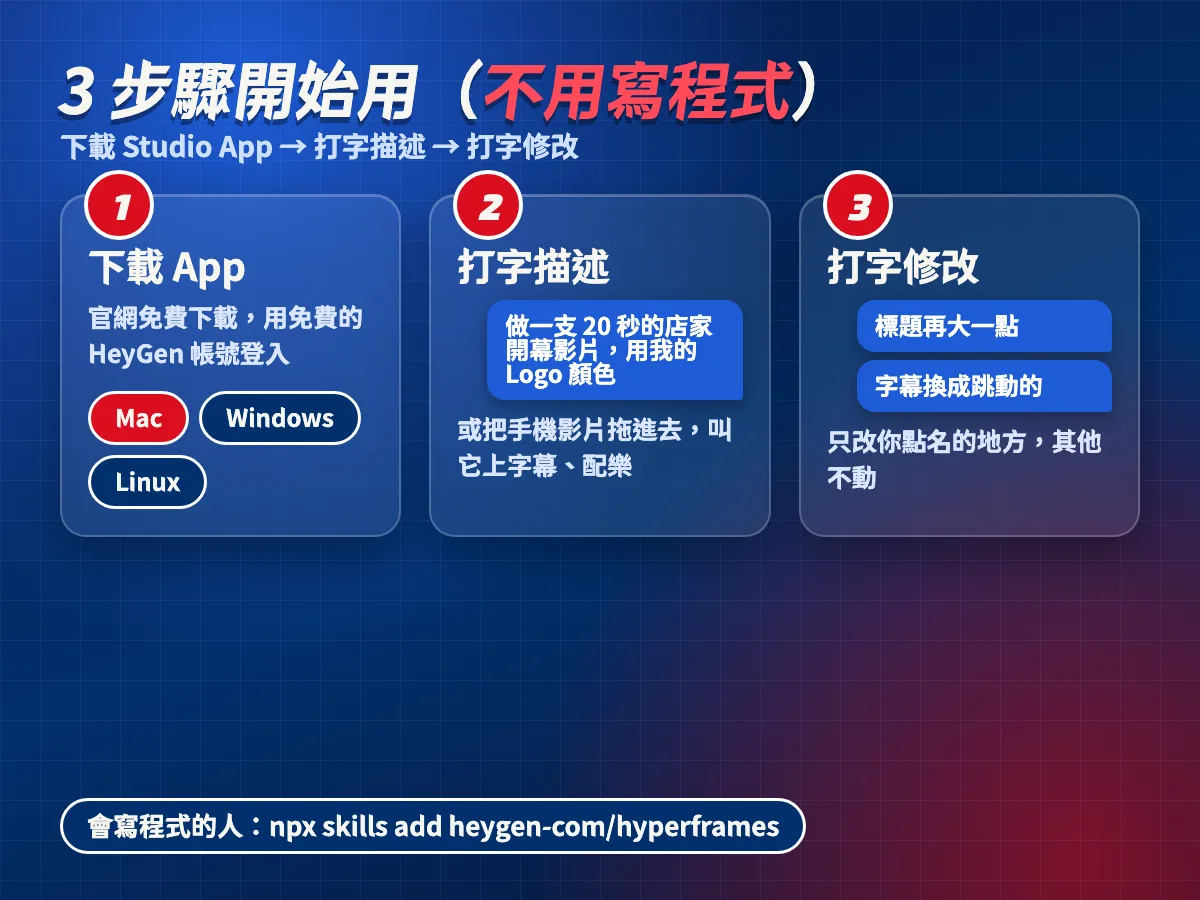
重點先看HyperFrames 是 HeyGen 開源的 AI 影片工具。到 hyperframes.studio/studio 下載 Studio App(Mac、Windows、Linux),用免費 HeyGen 帳號登入、不需 API 金鑰;接上 Claude Code、Codex 等 AI 助手(OpenCode 免費)後,在「Make something」打一句話按「Let's go」,確認分鏡按「Build the video」,再打字或圈選修改,最後按「Export」存成 MP4,本機輸出不限次數、沒有浮水印。Pro 每月 US$25(約 NT$810)內建 AI 助手。1. 到 HyperFrames Studio 官網 下載 App:Mac 按「Download for macOS」(一個檔 Apple 晶片、Intel 都能用),Windows 按「Download for Windows」,Linux 有 .deb 和 AppImage。
2. 用免費的 HeyGen 帳號登入就能用,不需要 API 金鑰。
3. 免費版要接一個自己電腦上的 AI 助手(Claude Code、Codex 等,費用由各家收;OpenCode 免費);Pro 每月 US$25(約 NT$810)內建 AI 助手。
4. 流程:在「Make something」打一句話 → 按「Let's go」→ 看分鏡按「Build the video」→ 打字或圈選修改 → 「Export」存成 MP4。
5. 在自己電腦輸出不限次數、沒有浮水印;官方示範一支 12 秒短片,分鏡約 29 分鐘、建置約 10 分鐘。
| 項目 | 內容 |
|---|---|
| 軟體 | HyperFrames Studio App(HeyGen 出品,HyperFrames 框架為 Apache-2.0 開源) |
| 支援電腦 | Mac(Apple 晶片、Intel)、Windows 64 位元(Arm 版 Windows 用內建模擬執行)、Linux 64 位元 |
| 帳號 | 免費 HeyGen 帳號;不需要 API 金鑰 |
| 會花的錢 | 免費版 NT$0,但要接 AI 助手(Claude Code、Codex 等照各家方案收費,OpenCode 免費);Pro 每月 US$25(約 NT$810) |
| 成品 | MP4(也可選 WebM、MOV),1080p 或 4K,存在電腦的「下載」資料夾 |
| 官方連結 | 官網下載頁、官方文件、GitHub、價格頁 |
HyperFrames 是什麼?
HyperFrames 是做 AI 數位人起家的 HeyGen,把自己做影片的工具開源出來的專案,授權是 Apache-2.0。原理很直白:AI 把影片的每一幕寫成 HTML(網頁程式),HyperFrames 負責預覽、再渲染成 MP4。一般人不用碰程式,下載官方的 HyperFrames Studio App,打字描述就好。
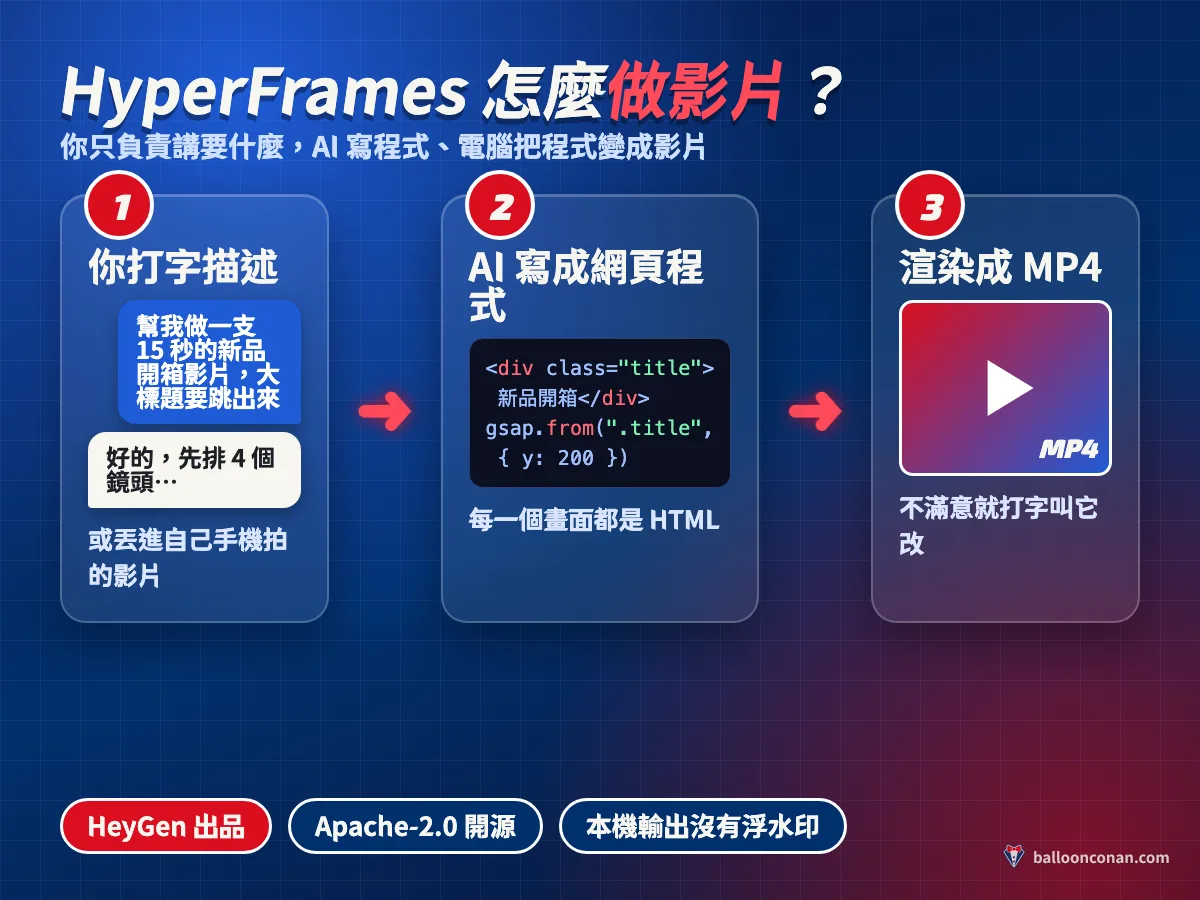
跟一般剪輯軟體最大的不同是:畫面不是拖拉出來的,是「寫」出來的。好處是改起來很準——你說「標題大一點」,它只改標題;壞處是要做得漂亮,描述要講清楚。
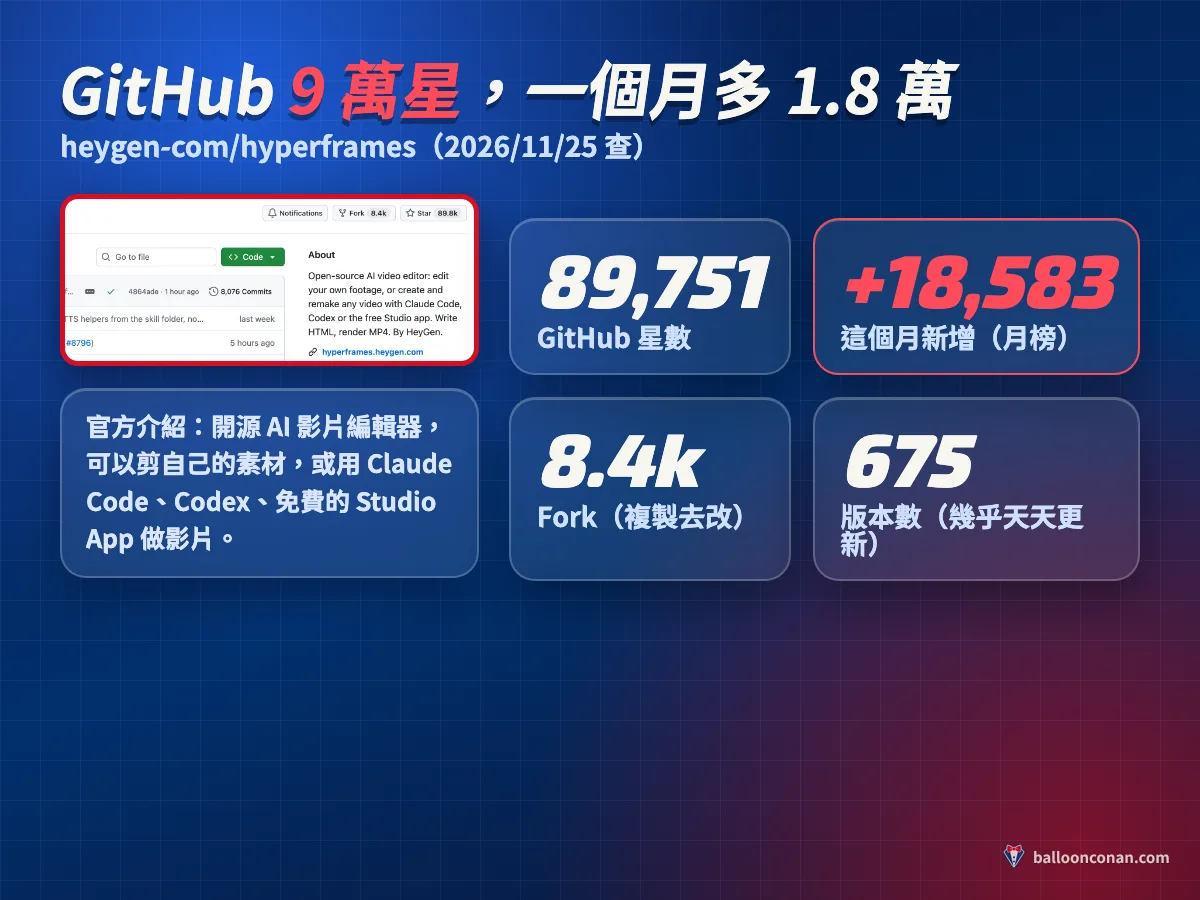
我在 2026 年 11 月 25 日查 GitHub,heygen-com/hyperframes 有 89,751 顆星、8.4k 個 Fork,GitHub 月榜寫這個月新增 18,583 星。
想先看別人做出什麼,可以逛官方範例頁。網友 Miao Yang 說他用 Claude 加 HyperFrames Studio 做了一支 11 分鐘的科普動畫,花大約 2 小時、不到 50 美金(這是他自己的說法):
Kurzgesagt has 25M subs. Millions of views on EVERY single video 🤯
— Miao Yang (@WaterrrMiao) 2026年10月26日
nobody copies them for a reason: one video takes 1,200 hours and a studio of 50+ animators.
we rebuilt their format with Opus 5.5 + @HyperFrames_ Studio. 100% code.
a full 11-minute explainer. made in ~2
開始前:先確認這 3 件事
- 電腦:Mac(Apple 晶片或 Intel 都可以)、Windows 64 位元、Linux 64 位元。
- HeyGen 帳號:免費的就可以,第一次打開 App 時再註冊登入也行。
- 一個 AI 助手(agent):免費版是靠你電腦上的 AI 助手幫你做影片,App 會幫你安裝,但用量要算在那個 AI 的帳號上。已經有 Claude 或 ChatGPT 付費方案的人最方便;都沒有的話可以選免費的 OpenCode,或直接升級 Pro(內建 AI 助手)。
整個流程分 8 步:
| 步驟 | 做什麼 | 大約時間 |
|---|---|---|
| 1 | 到官網下載 App | 1~5 分鐘(看網速) |
| 2 | 安裝並打開(Mac/Windows/Linux 分開寫) | 2~3 分鐘 |
| 3 | 第一次打開:問卷、登入 HeyGen | 2 分鐘 |
| 4 | 接上 AI 助手(Claude Code、Codex 等) | 約 1~3 分鐘 |
| 5 | 打字描述影片、回答問題、確認分鏡 | 打字 1 分鐘;官方示範分鏡約 29 分鐘、建置約 10 分鐘 |
| 6 | 打字、點選、圈選修改 | 每次幾分鐘 |
| 7 | 匯出 MP4 | 官方示範 12 秒短片約十幾秒 |
| 8 | (選用)分享審閱連結 | 1 分鐘 |
步驟 1:到官網下載 HyperFrames Studio
去哪裡:打開 HyperFrames Studio 官網,或直接到下載頁選系統。
點什麼:
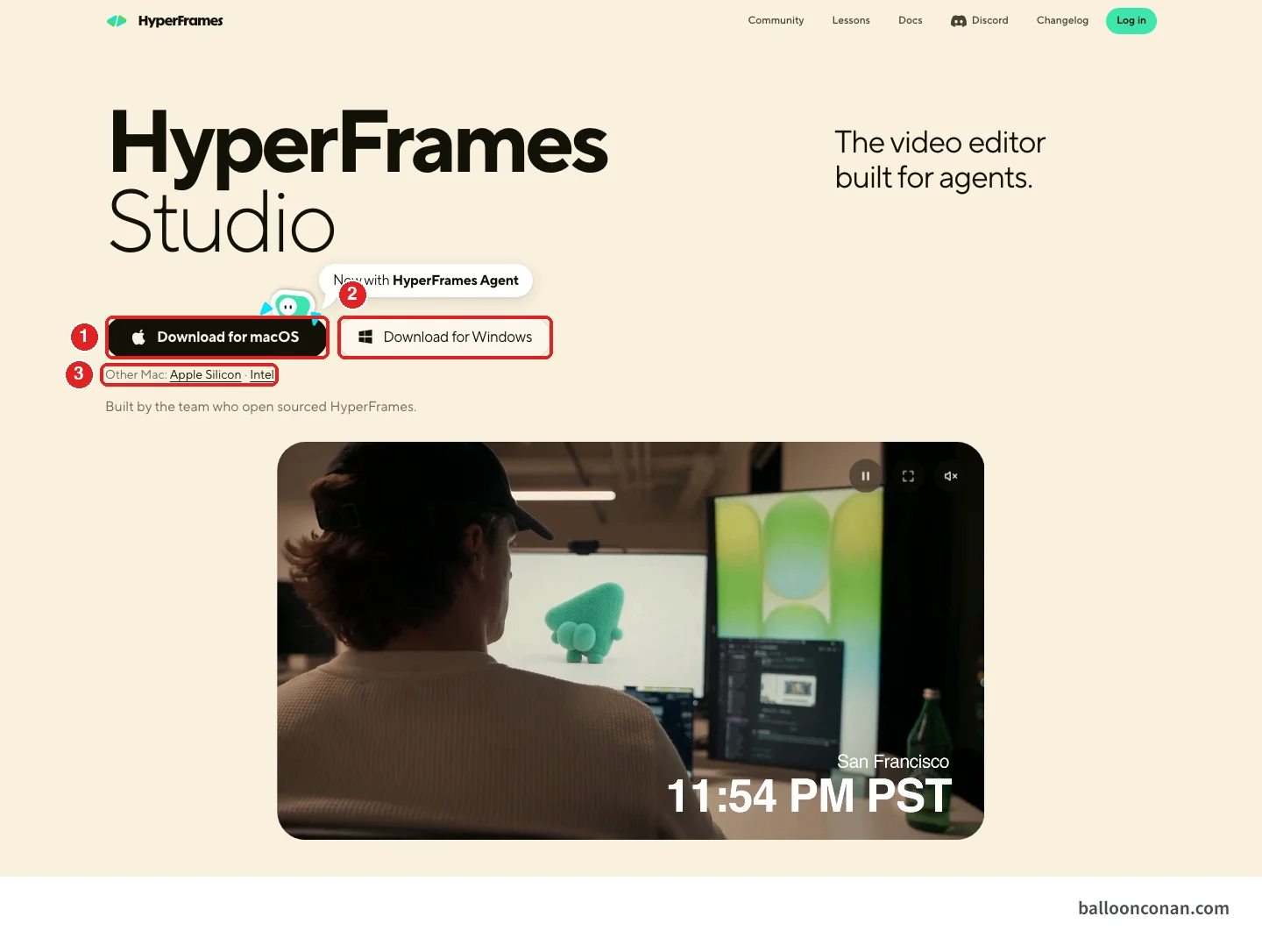
- Mac:按黑色的「Download for macOS」。官方說同一個檔 Apple 晶片和 Intel 都能用;要指定版本,點下面一行「Other Mac: Apple Silicon・Intel」。
- Windows:按「Download for Windows」,會下載
HyperFrames-win-x64.zip。 - Linux:到下載頁選 Linux (.deb) 或 Linux (AppImage)。
常見卡關
- 找不到 Linux 版:首頁只有 Mac、Windows 兩顆大按鈕,Linux 要到下載頁選。
- GitHub 上找不到安裝檔:GitHub Releases 放的是給開發者的外掛和元件,沒有 Studio App 安裝檔,App 一律從官網下載。
步驟 2:安裝並打開 App
Mac 怎麼安裝(官方未提供畫面)
- 打開下載好的磁碟映像檔(.dmg),雙擊「Install HyperFrames」。
- 安裝程式會把 App 複製到「應用程式」資料夾,並顯示「Checking it is really from HeyGen」(確認是 HeyGen 官方的檔案),這步可能要一兩分鐘。
- 看到「HyperFrames is in Applications」,按「Open HyperFrames」打開。
完整說明見官方安裝文件。
常見卡關:顯示「The download looks damaged」(下載檔損壞)就按「Download again」重新下載;顯示檢查「took too long」(太久)代表沒裝成功,按「Try again」。如果你的帳號不能寫入「應用程式」資料夾,安裝程式會改裝到你個人家目錄裡的 Applications 資料夾,一樣能用。
Windows 怎麼安裝(官方未提供畫面)
- 對下載好的
HyperFrames-win-x64.zip按右鍵,選「全部解壓縮」(英文介面是 Extract All)。 - 打開解壓出來的
HyperFrames-win32-x64資料夾。 - 雙擊
HyperFrames.exe就會打開。之後 App 會自己更新。
常見卡關:一定要先解壓縮,直接在壓縮檔裡雙擊 .exe 可能打不開。Arm 處理器的 Windows 筆電也是下載同一個檔,系統會用內建模擬執行。官方文件沒有提到 Windows 安全提示;如果跳出藍色的「Windows 已保護您的電腦」,處理方式可以參考 AutoClip 教學的 Windows 安裝段落(確認檔案是從官網下載的再放行)。
Linux 怎麼安裝
在下載的資料夾打開終端機:
- .deb(Debian、Ubuntu 系列):執行
sudo apt install ./HyperFrames-amd64*.deb,再從應用程式選單打開 HyperFrames。 - AppImage:執行
chmod +x HyperFrames-x86_64*.AppImage,再執行./HyperFrames-x86_64*.AppImage。
更新:App 會自動更新,有新版時右下角會出現圓形按鈕;也可以到「Settings」→「Updates」→「Check for updates」手動檢查。
步驟 3:第一次打開:問卷、登入 HeyGen
填問卷(官方未提供畫面)
第一次打開會有一份簡短問卷,問你想做什麼影片、用哪個 AI 助手。每題都可以不填,直接按「Skip all」也算回答。另外會跳出一則說明 App 會記錄哪些使用資料的通知,按「Got it」關掉。
用 HeyGen 帳號登入(官方未提供畫面)
填完問卷後,你第一次點任何東西,App 會要你登入:
- 按「Continue with HeyGen」,瀏覽器會打開 hyperframes.dev 的登入頁。
- 10 分鐘內在瀏覽器登入(沒有帳號就在這裡免費註冊)。
- 瀏覽器會自動帶你回 App,App 顯示「You're in!」就完成了。
常見卡關:超過 10 分鐘沒登入完會逾時,再按一次「Continue with HeyGen」就好。按「Not now」可以先跳過,但下次點東西還會再問。之後要登入或登出,到「Settings」→「Account」。
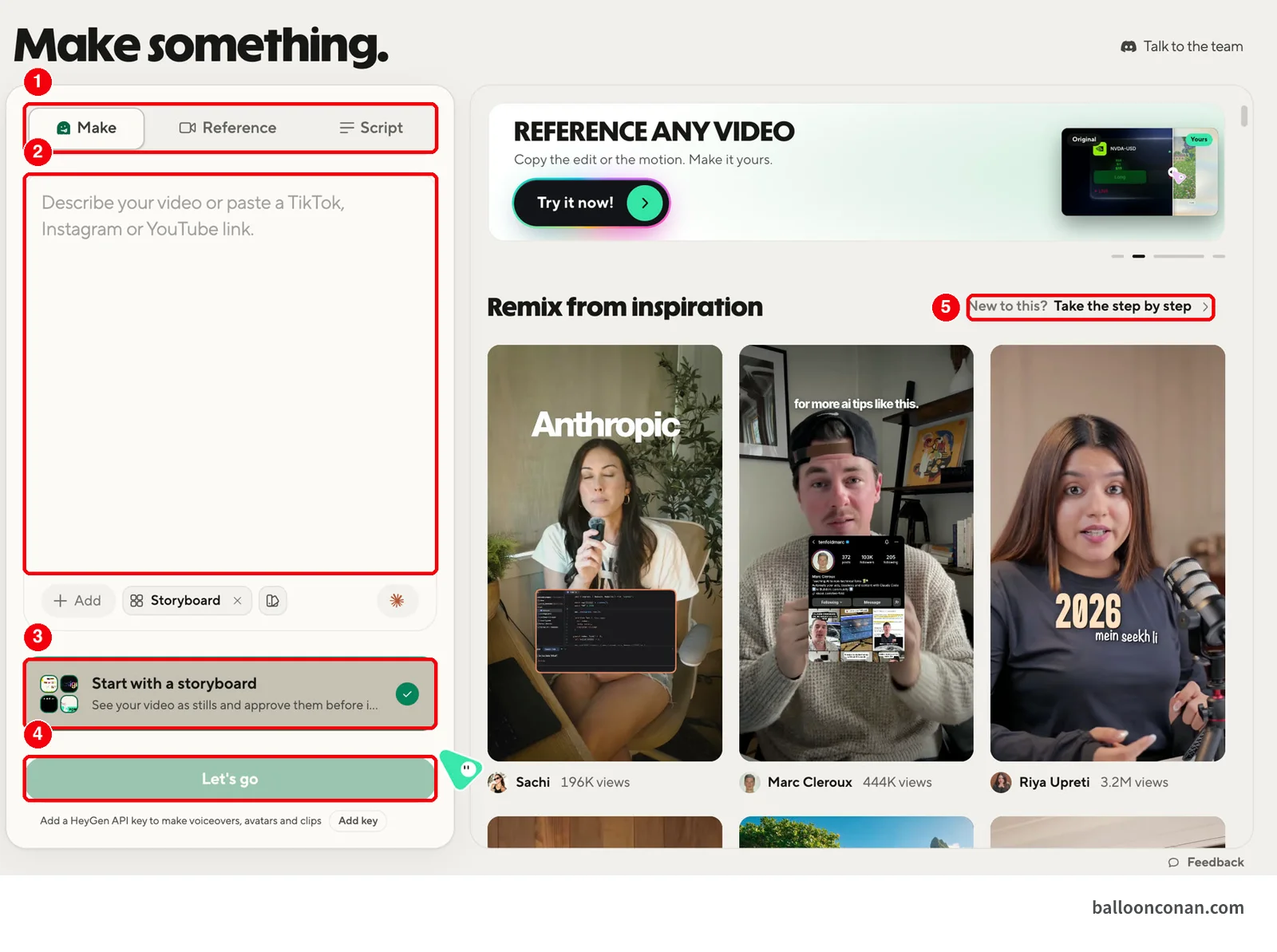
登入後會看到主畫面(Home):左邊是「Make something」輸入框,右邊是「Remix from inspiration」靈感影片。
步驟 4:接上 AI 助手(agent)
HyperFrames Studio 是靠你電腦上的 AI 助手寫出影片的。你第一次送出需求、而電腦上還沒有 AI 助手時,App 會自動打開「Connect an agent」面板(官方未提供畫面):
- 在想用的 AI 助手旁按「Install」(電腦上已經有的按「Use」)。
- App 會問「Install … from …?」(要不要從某某官方安裝),確認後它會跑該公司的官方安裝程式,大約 1 分鐘。
- 按「Sign in to Claude Code」(或你選的 AI 名稱),在瀏覽器登入。
- AI 助手回應後,App 會自動把你剛剛打的需求送出去。
各家的登入方式與指令見官方連接 AI 助手說明。
| AI 助手 | 怎麼登入 | 費用 |
|---|---|---|
| Claude Code | 瀏覽器登入 Claude 帳號或 Anthropic Console 帳號 | 由 Anthropic 收費 |
| Codex | 瀏覽器登入 ChatGPT 帳號 | 由 OpenAI 收費 |
| Grok | Grok 給你一組代碼,在瀏覽器確認 | 由 xAI 收費 |
| Antigravity | 照面板給的指令在終端機登入 | 由 Google 收費 |
| GitHub Copilot | 照面板給的指令在終端機登入 | 由 GitHub 收費 |
| OpenCode | 不用登入,跑免費模型 | 免費 |
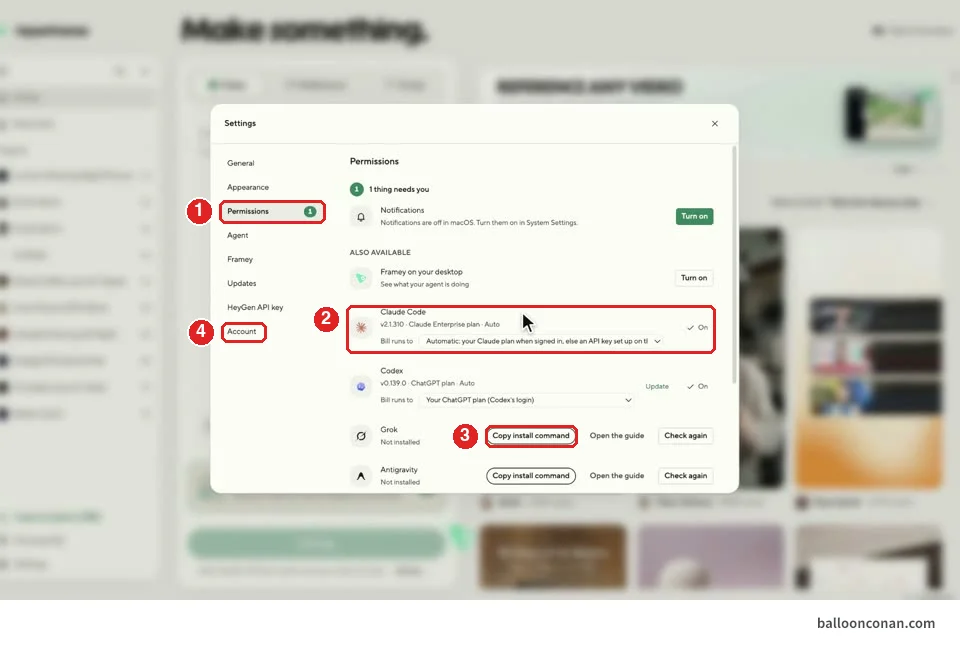
用量會算在 AI 助手登入的那個帳號方案裡。想改用 API 金鑰計費,到「Settings」→「Permissions」改「Bill runs to」——這是選用的,一般人不用設。
常見卡關
- 安裝失敗:面板會顯示要自己執行的指令,按「Copy」再按「Open Terminal」貼上執行。以 Claude Code 為例,安裝指令是
curl -fsSL https://claude.ai/install.sh | bash,登入指令是claude auth login。 - 選了 GitHub Copilot 或 OpenCode 卻不能用:這兩個只能在「Full access」(完全權限)模式跑,第一次送出時 App 會問要不要「Turn on」。預設的「Auto」會擋掉有風險的步驟,比較安全;可在「Settings」→「Agent」切換。
- 想換 AI 助手:聊天區上方的 AI 助手選單可以切換,下一次送出就生效。
步驟 5:打字描述影片,按「Let's go」
去哪裡:主畫面左邊的「Make something」框,確認在「Make」分頁。
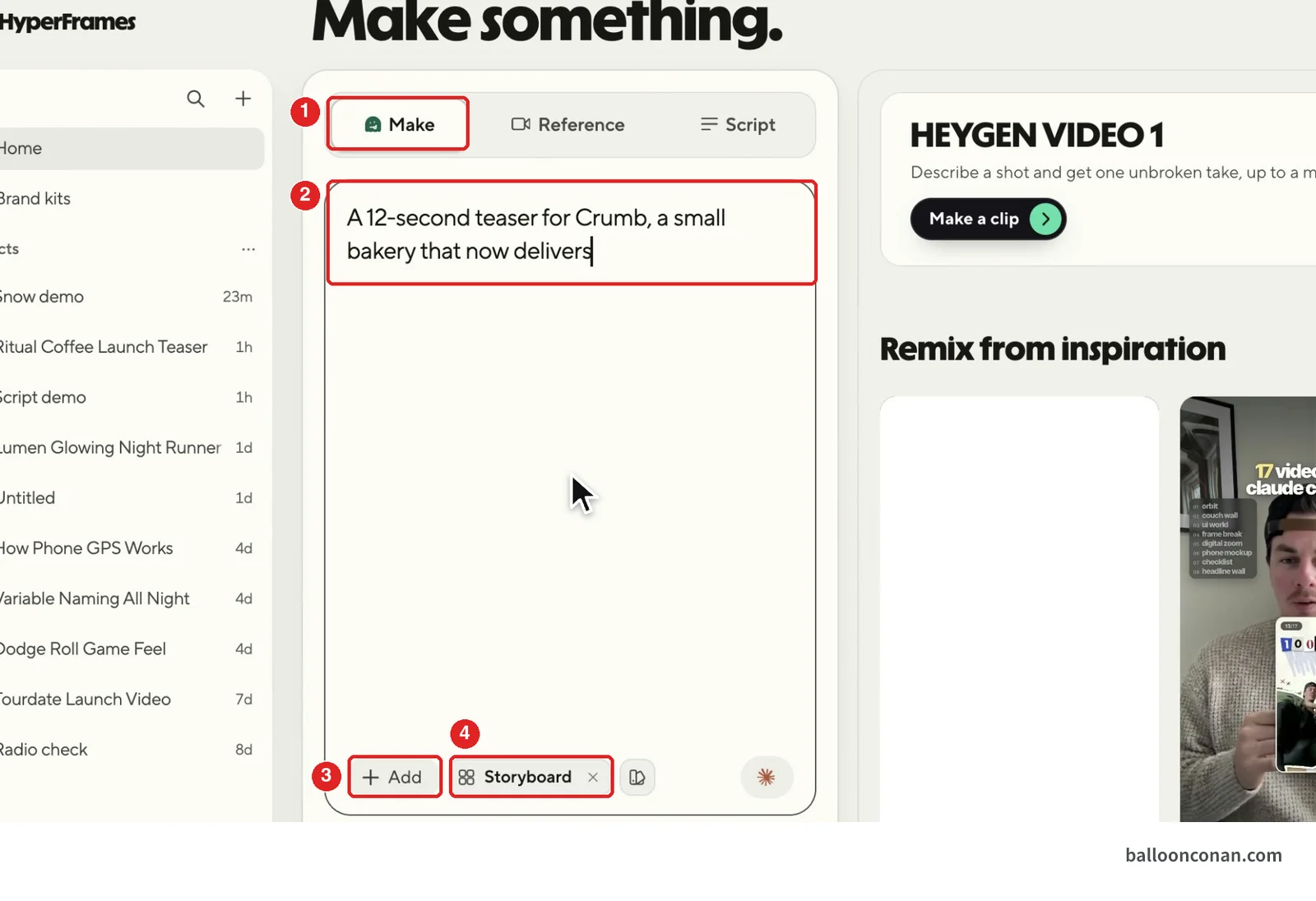
輸入什麼:用一句話講清楚「多長、做給誰、什麼東西、想要的感覺」。官方範例是「A 12-second launch teaser for Lumen, a running shoe that glows at night」(12 秒的夜光跑鞋上市預告)。Claude Code、Codex 這些 AI 助手本身看得懂中文,例如:「20 秒直式影片,介紹我的氣球布置店週末開幕,活潑可愛、字幕大一點,結尾放『歡迎預約』」。
- 有自己的照片、影片素材,按「+」(Add)加進去,叫它上字幕、配樂、剪節奏。
- 輸入框打
@可以加入素材或檔案,打#可以叫出工具(例如 Storyboard)。 - 想照著喜歡的影片做,切到「Reference」分頁貼上 TikTok、Instagram 或 YouTube 連結(價格頁把「照影片重做」列為 Pro 功能,免費版可能受限)。
打好後按下方綠色的「Let's go」。完整流程見官方第一支影片教學。
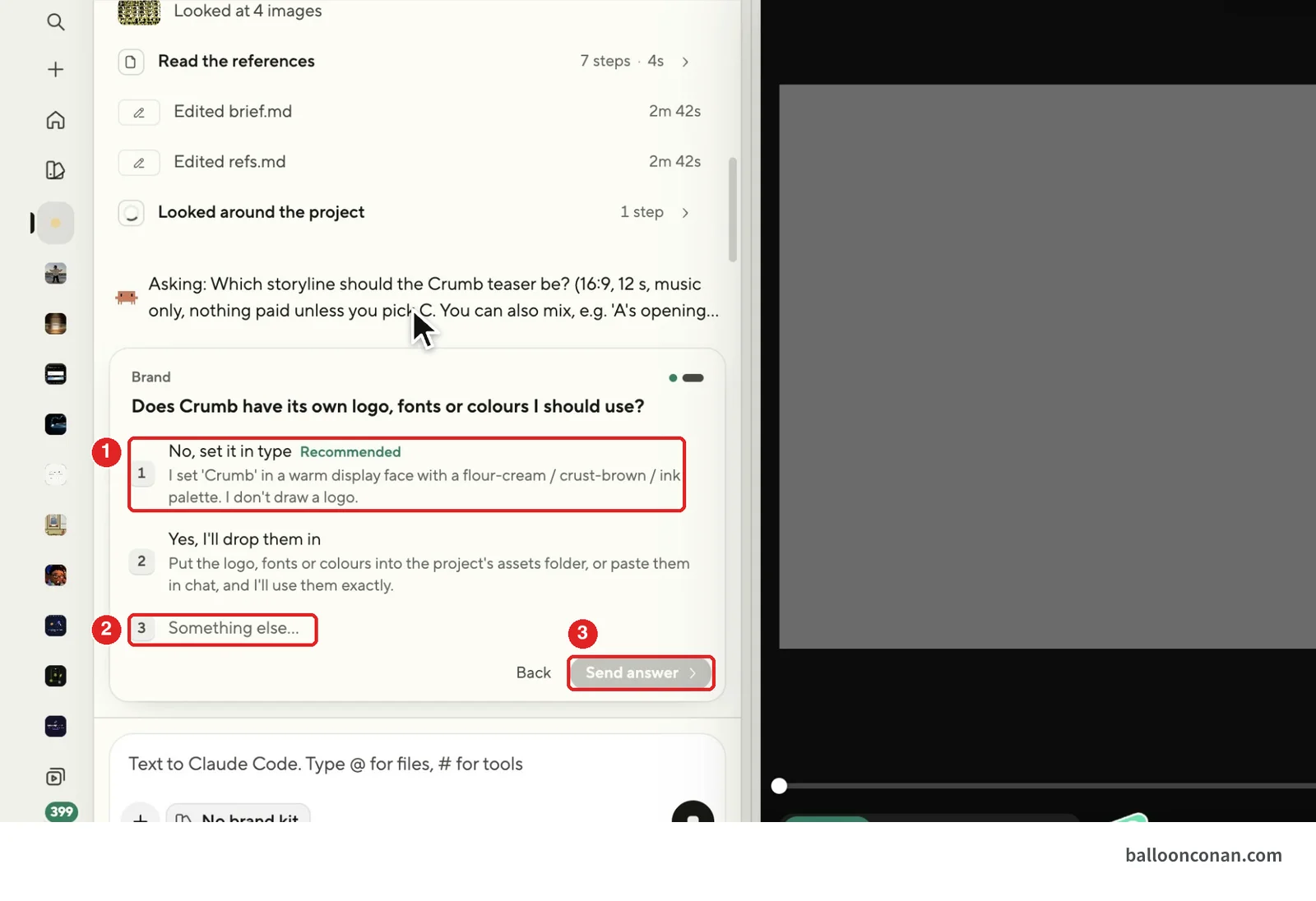
會看到什麼:AI 會先問你問題。你沒講到的重要細節,它會用卡片問你,例如「有沒有自己的 Logo、字型、顏色?」。選它標「Recommended」(推薦)的選項,或選「Something else…」自己打字,再按「Send answer」。
再來是分鏡。「Start with a storyboard」預設是開的,AI 會先把每一幕做成靜態圖,放在預覽上方的「Storyboard」分頁,每格標好秒數。
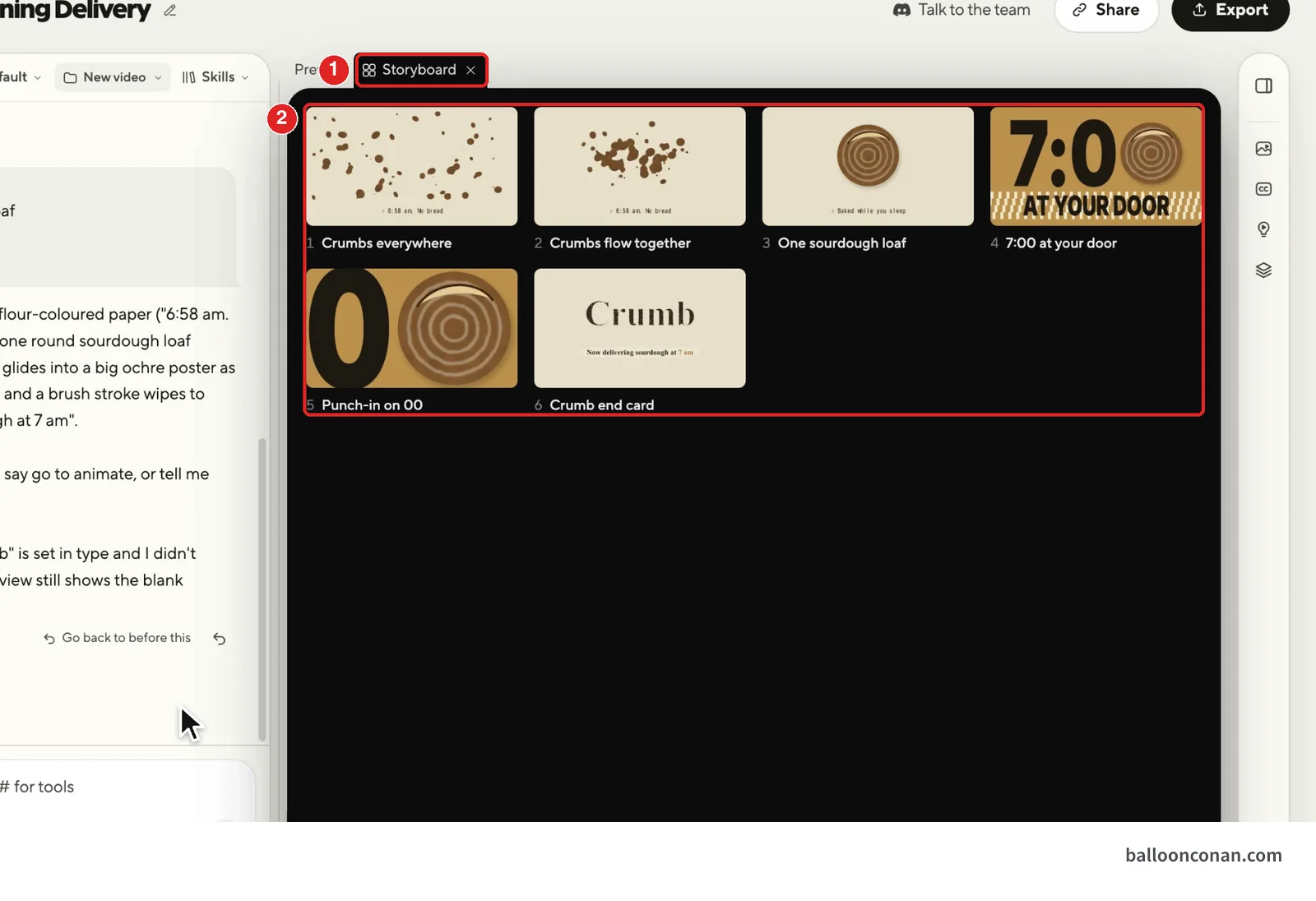
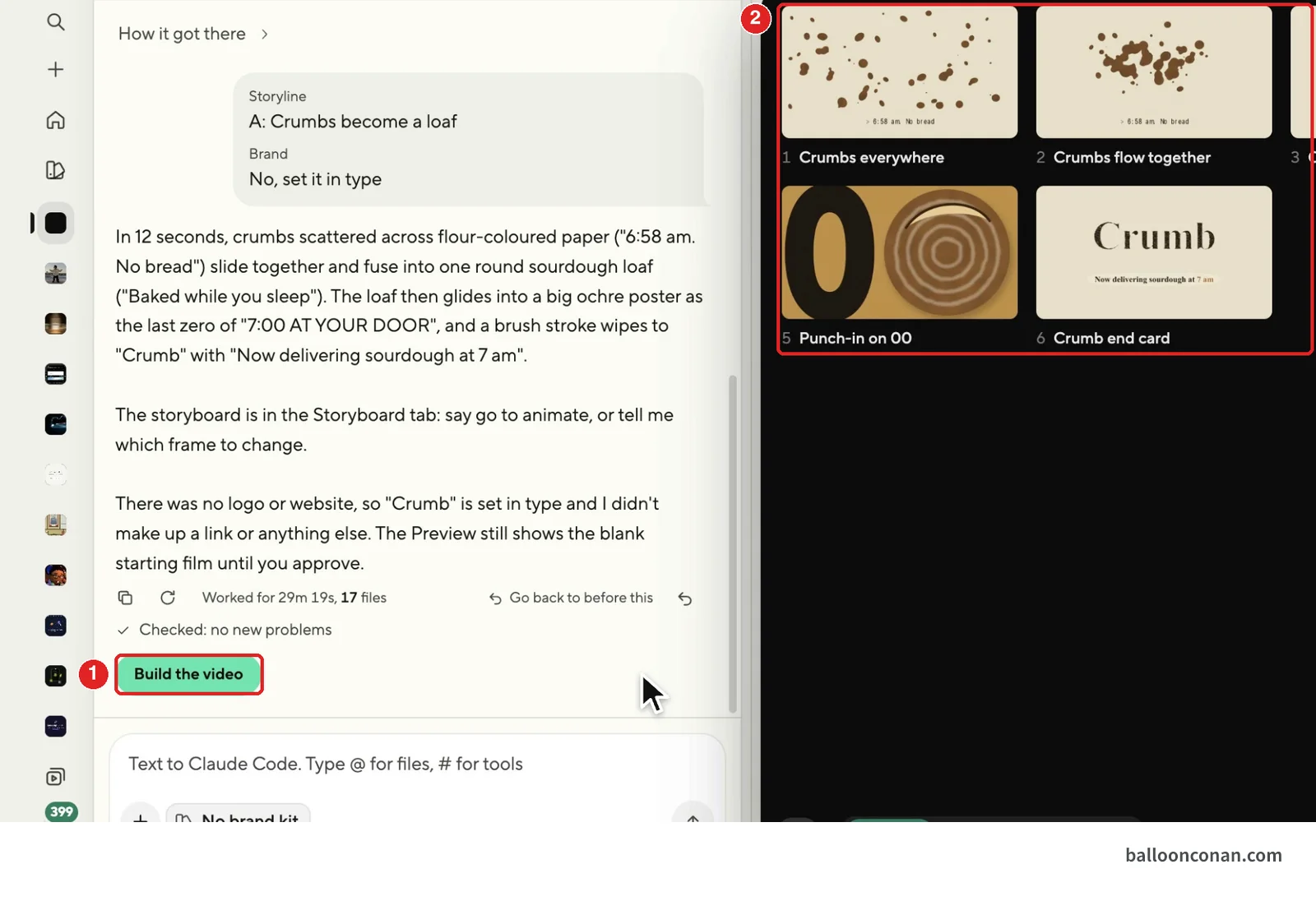
哪格不喜歡,直接在聊天框打字說要改哪一格;都滿意就按綠色的「Build the video」開始做成影片。
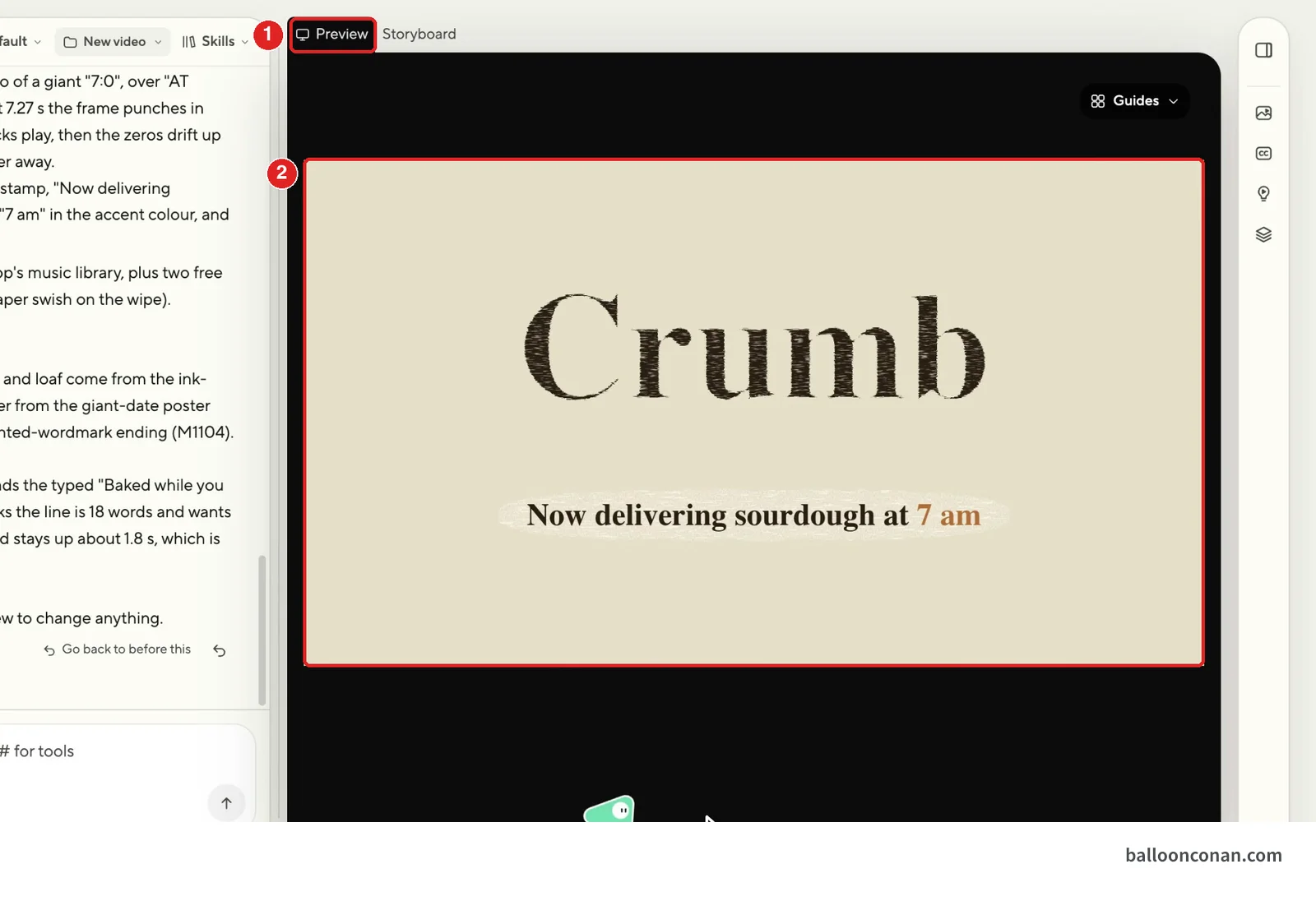
做好的影片會在「Preview」分頁播放。
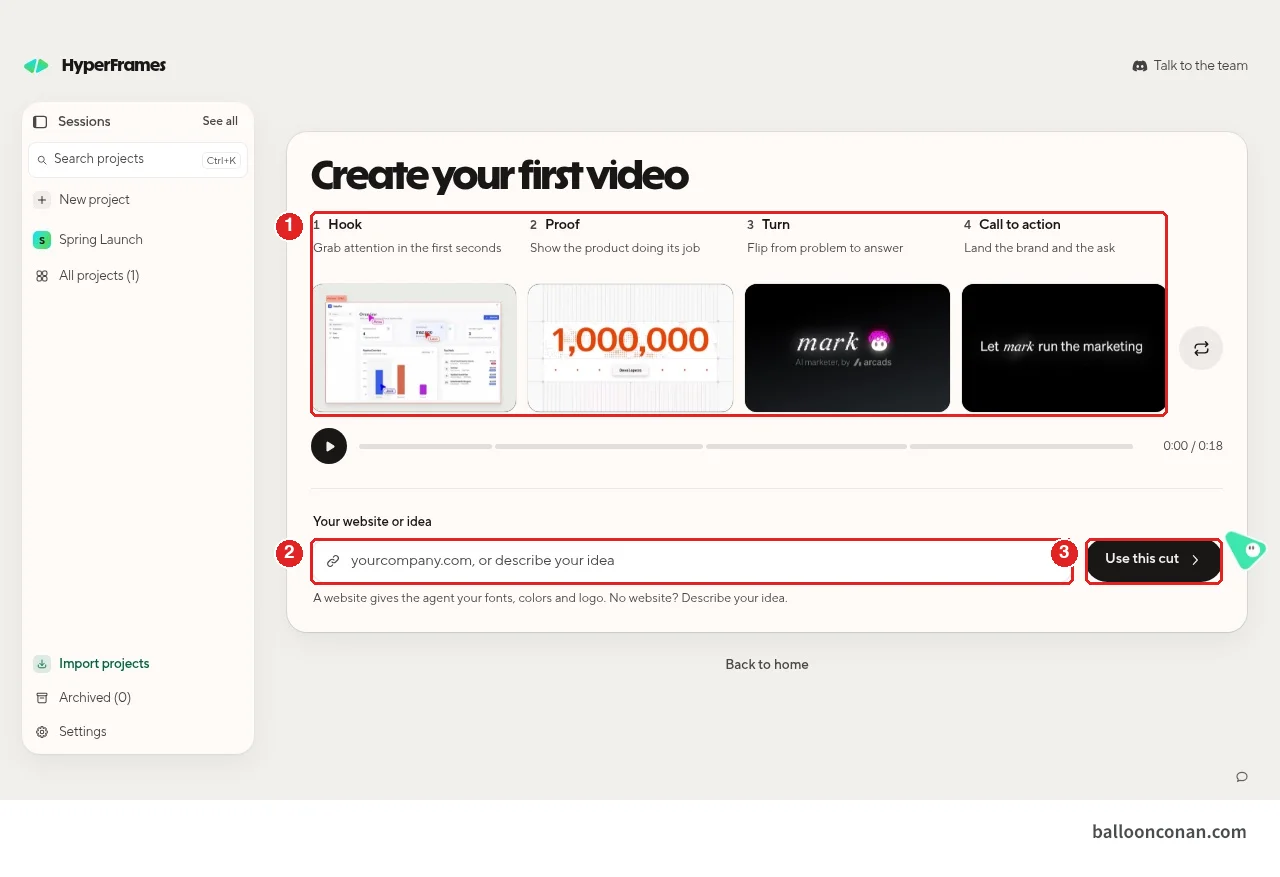
另一條路:照四段範本做。主畫面右上「Take the step by step」會打開「Create your first video」卡片,用 Hook(開頭抓注意)、Proof(展示產品)、Turn(轉折)、Call to action(行動呼籲)四段組一支產品影片。在「Your website or idea」貼你的網址(它會抓你的字型、顏色、Logo)或打點子,按「Use this cut」。
常見卡關
- 等很久:官方示範影片註明,分鏡花了約 29 分鐘、建置約 10 分鐘(影片裡快轉了)。可以先去做別的事。
- 還沒登入或還沒接 AI 助手:App 會先帶你走完步驟 3、4,再自動送出你的需求。
- 做出來跟想的差很多:官方建議把需求寫成一段「簡報」:目的、給誰看、2~4 個具體要求、要出現的文字用引號框起來。
步驟 6:哪裡不喜歡就改:打字、點選、圈選
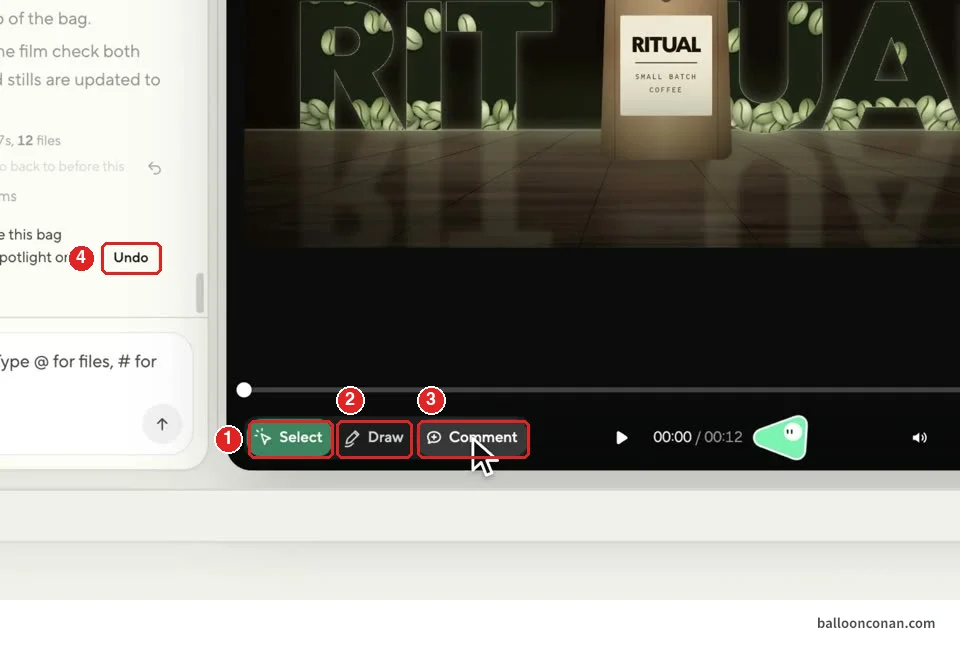
成品出來後有 4 種改法(官方修改說明):
- 打字:在聊天框(會顯示例如「Text to Claude Code」)輸入要改的地方,按 Enter。例如「標題再大一點」「字幕換成跳動的」。
- 點選(Select,快捷鍵 V):點畫面上的元素,選「Prompt to edit」(或按 A)再打字。
- 圈選(Draw,快捷鍵 D):在畫面上畫圈,告訴它「這裡」。
- 留言(Comment,快捷鍵 C):點畫面某處,會出現「What should change here?」,打上要改的內容。
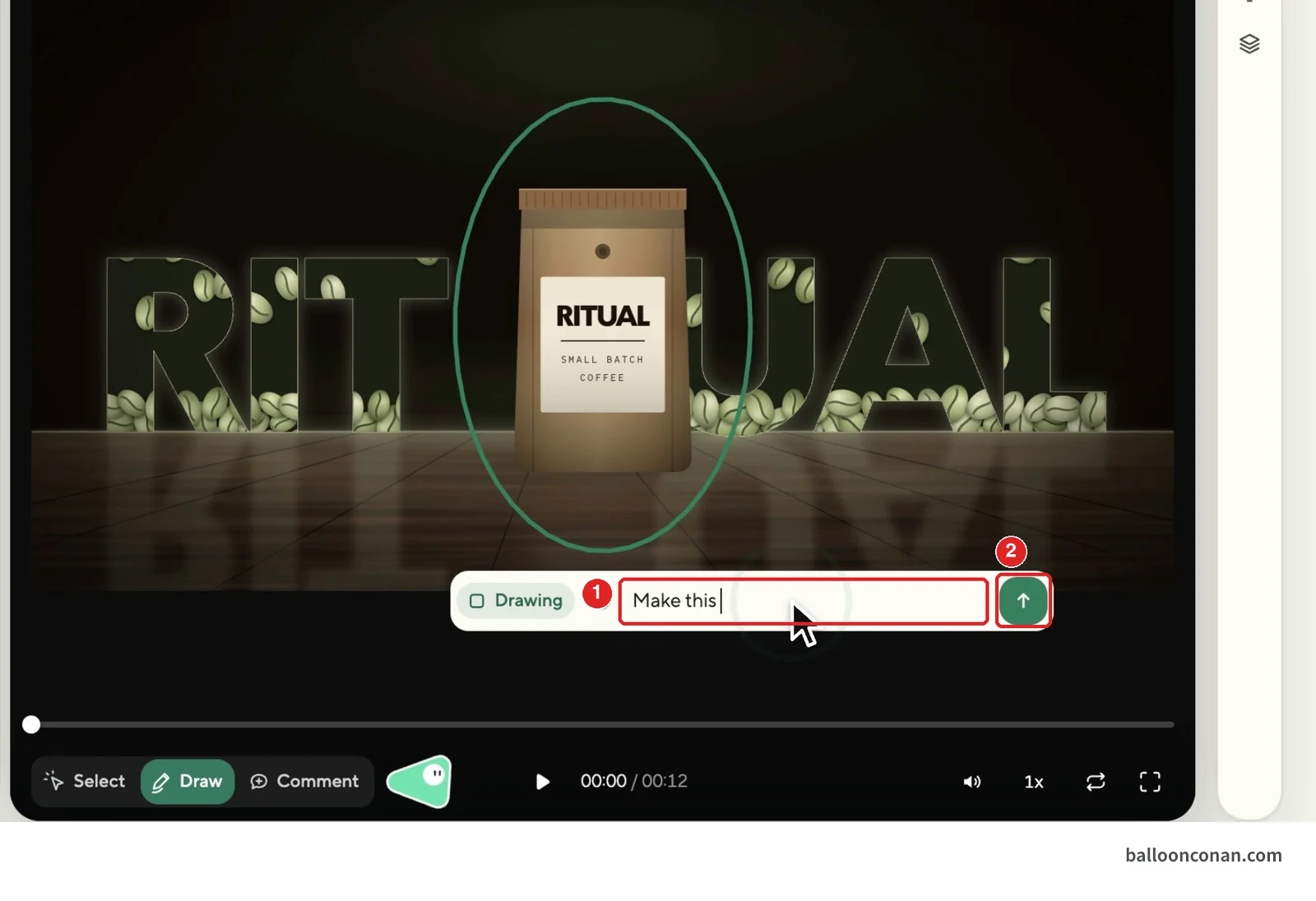
以圈選為例:按預覽下方的「Draw」,在要改的東西上畫一圈,畫面會提示「Draw on the video to show the agent what you mean」。
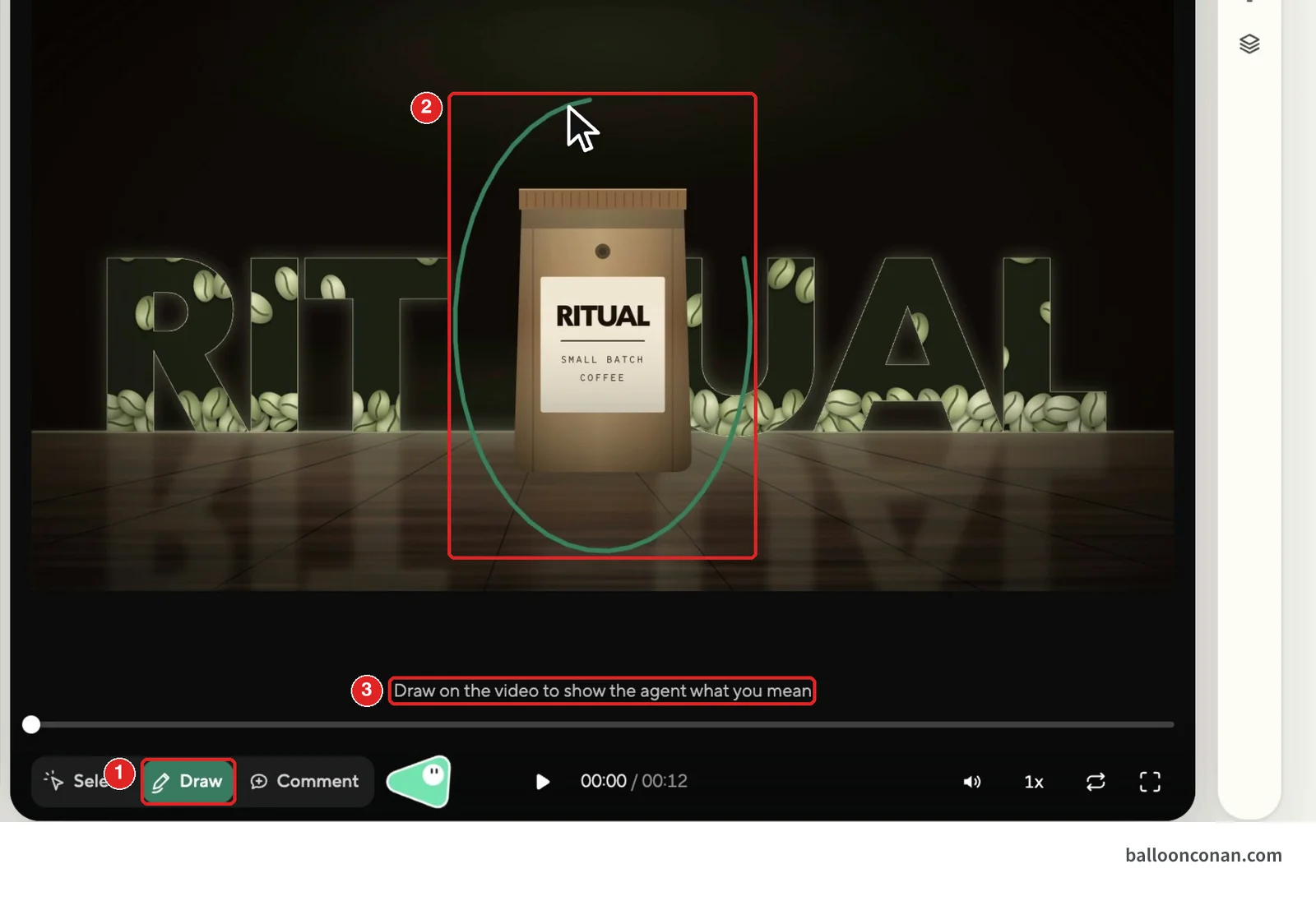
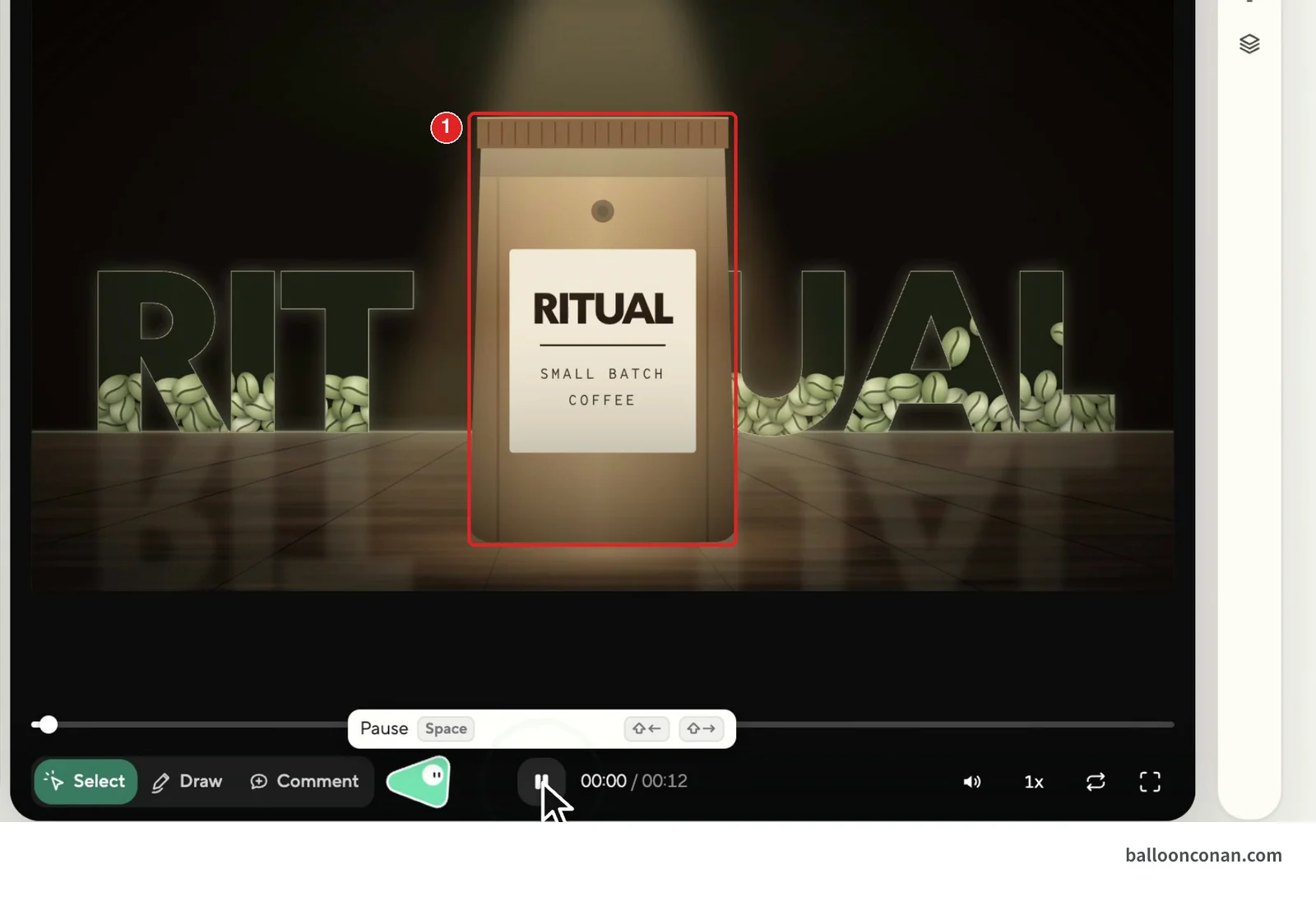
畫完會跳出輸入框,打上要怎麼改,按右邊的箭頭送出。官方示範打的是「Make this bag twice as big, with a warm spotlight on it」(把袋子放大兩倍、打上暖色聚光燈)。
等 AI 改完,袋子就變大、有聚光燈了,其他地方不動。
小技巧
- 一次改很多處:用點選、圈選、留言標好幾個地方,會累積在「Pending video edits」,最後按「Send 3 edits to Claude Code」(數字隨數量變)一次送出。
- 剪時間軸:預覽下方可以打開時間軸,做分割(Split)、刪除(Delete)、調速度、音量、淡入淡出。
- 改壞了:Mac 按
Cmd+Z、Windows 按Ctrl+Z;每次 AI 改完也有「Undo」按鈕可以回到改之前。
步驟 7:匯出 MP4
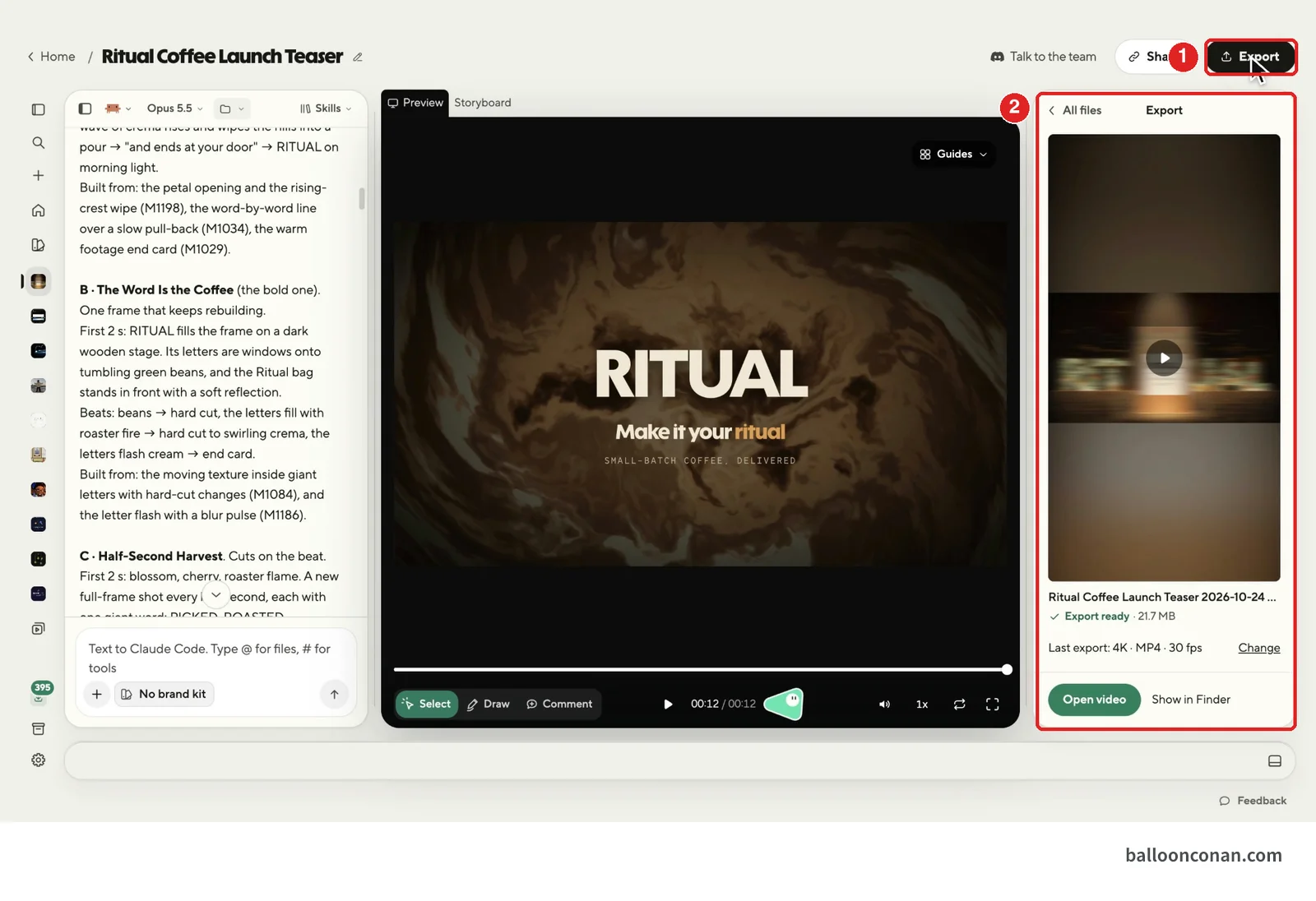
點什麼:按專案頁右上角的「Export」,右邊會打開 Export 面板(官方匯出說明)。
選什麼:
| 選項 | 可選 | 建議 |
|---|---|---|
| Render on(在哪裡輸出) | This Mac(在自己電腦,免費、不限次數)/Cloud(雲端) | 一般人選自己電腦 |
| Quality(畫質) | 1080p、Project size、4K | 1080p(預設) |
| Format(格式) | MP4、WebM、MOV | MP4(預設,上傳各平台最通用) |
| Frame rate(每秒格數) | 24、25、30、50、60、Custom… | 30(預設) |
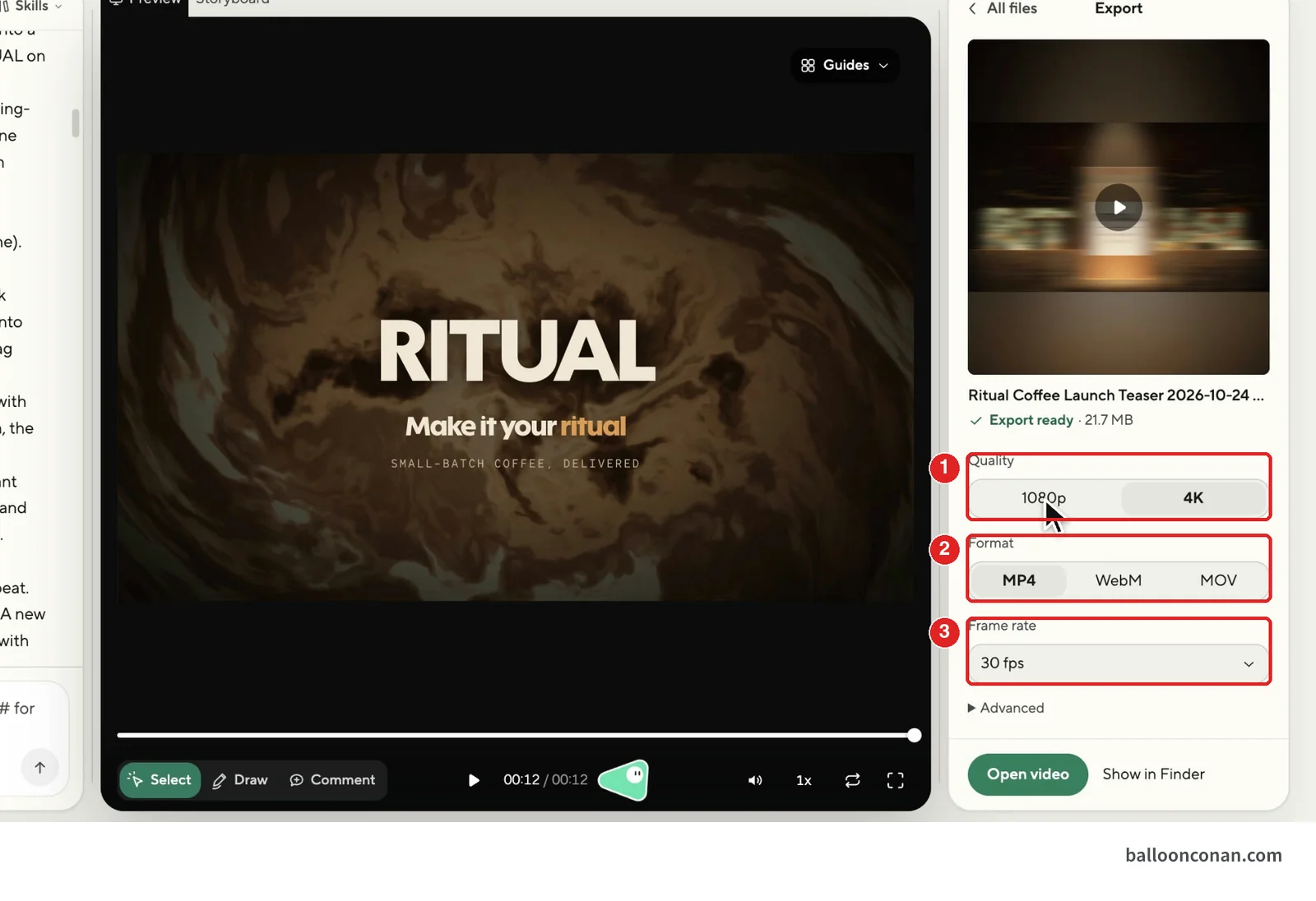
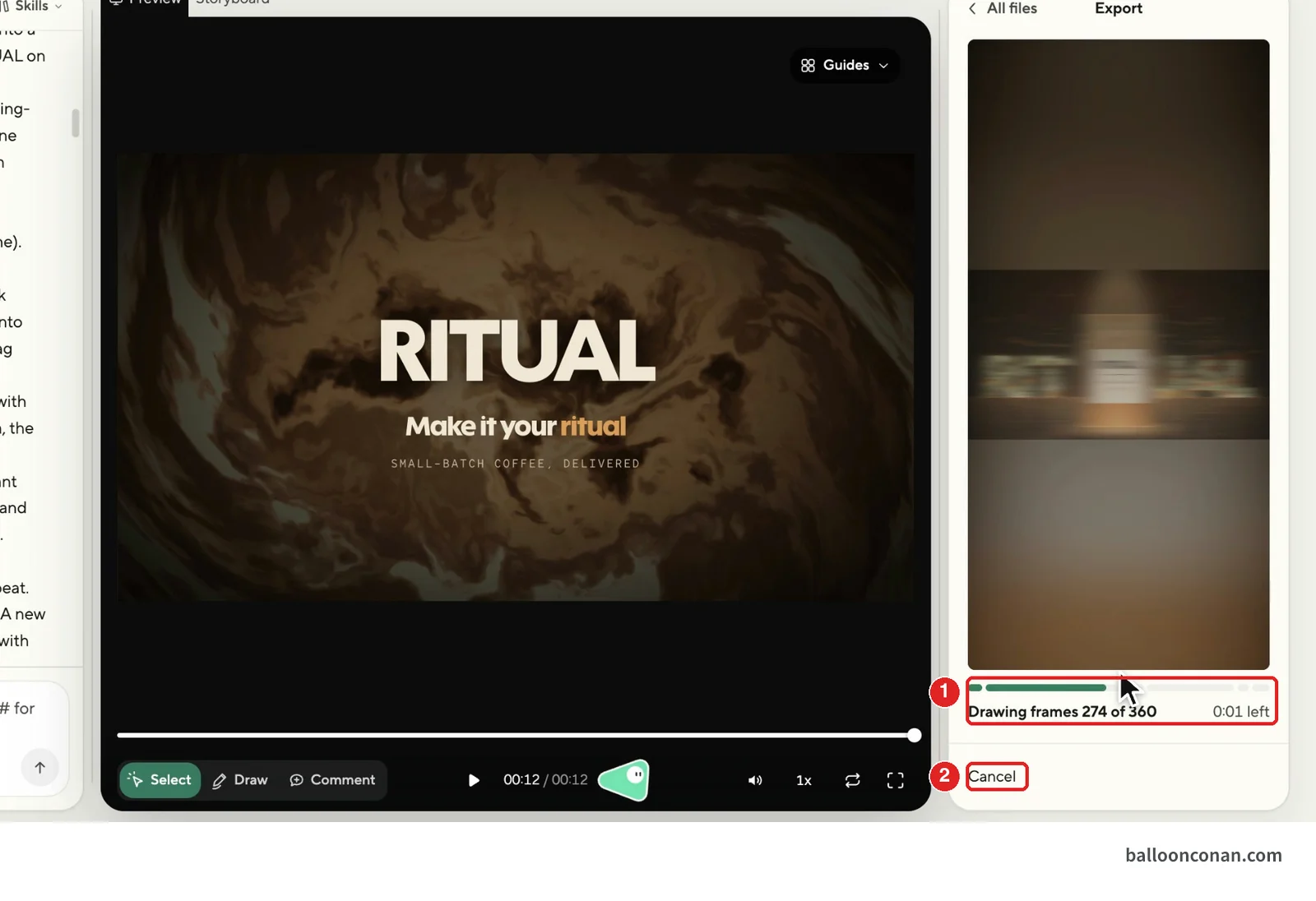
選好後按輸出按鈕,按鈕名稱會跟著選項變,例如「Render 1080p MP4」。面板會依序顯示 Preparing(準備)→ Drawing frames(畫每一格)→ Encoding the video(編碼)→ Assembling(組合)→ Saving to Downloads(存到下載資料夾)。可以關掉面板繼續做別的,想停就按「Cancel」。
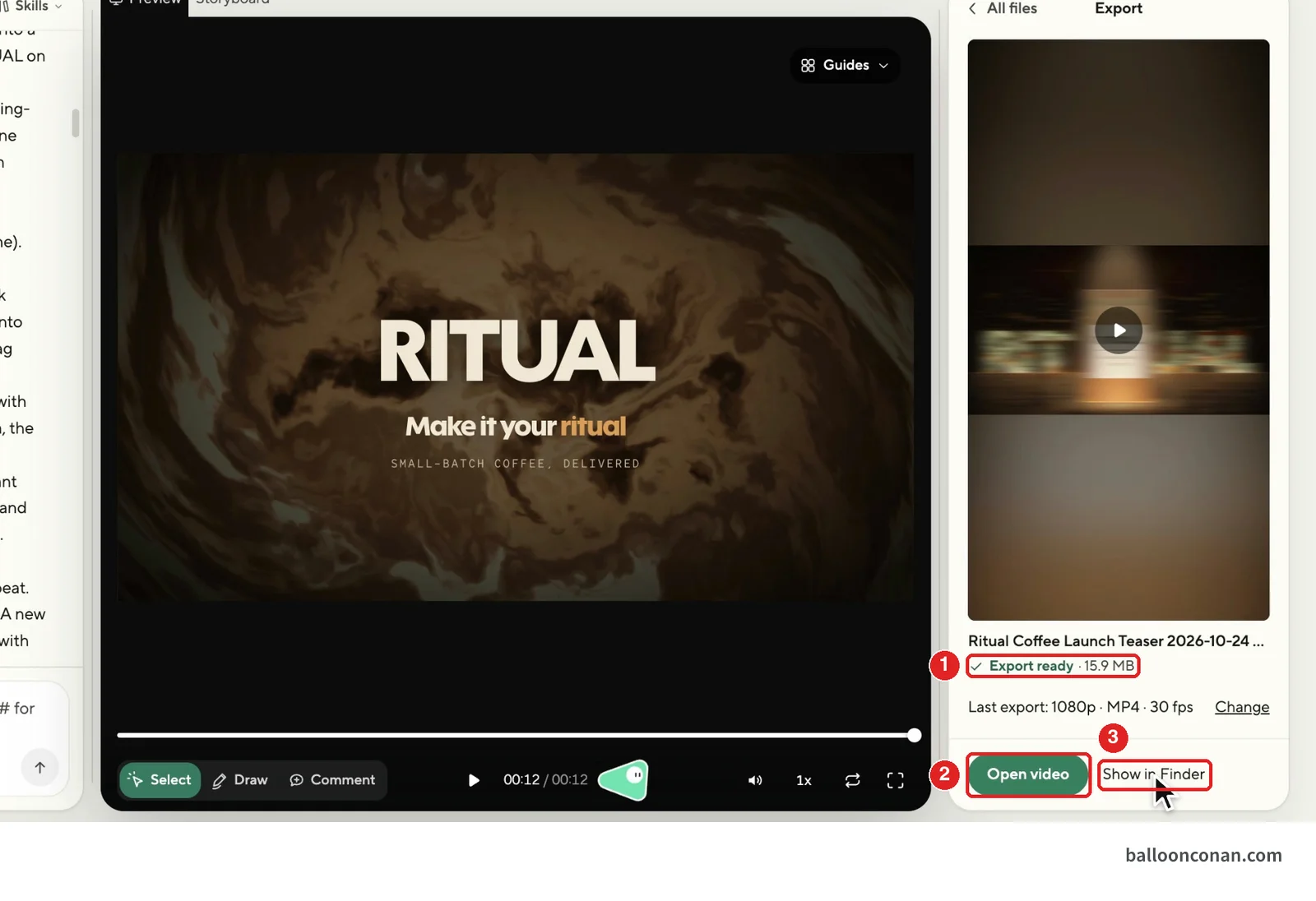
完成後面板顯示「Export ready」和檔案大小。按「Open video」播放;按「Show in Finder」打開資料夾(Windows 叫「Show in File Explorer」,Linux 叫「Show in folder」)。影片存在「下載」資料夾,檔名是專案名稱加日期時間,例如 Spring Launch 2026-05-04 10.30.mp4。
常見卡關
- Export 按不了:AI 還在做影片時不能匯出,等它做完。
- 匯出失敗或沒開始:再按一次輸出按鈕;一直失敗就叫 AI 檢查專案再匯出。
- 說影片做好了但存不進下載資料夾:清出硬碟空間,或確認「下載」資料夾還在。
- 出現「HyperFrames could not start its built-in FFmpeg」:App 可能壞了,到官網重新下載安裝。
- 雲端輸出(選用):專案上限 200 MB、只支援 16:9、9:16、1:1。用 HeyGen API 金鑰付費時,會在開始前顯示價格,4K 約是 1080p 的兩倍。
官方提醒:寄出或上傳前,從頭到尾看一次匯出的檔案。
步驟 8(選用):分享審閱連結給別人看
要給客戶或同事看、讓他們留言,按右上角「Share」,會打開「Share this video」面板:「Copy link」複製連結,「Change」改分享範圍,存取權限可以選例如「Anyone with the link」(有連結的人)、「can comment」(可以留言)或「can only watch」(只能看),不想分享了按「Turn off link」(官方分享說明)。
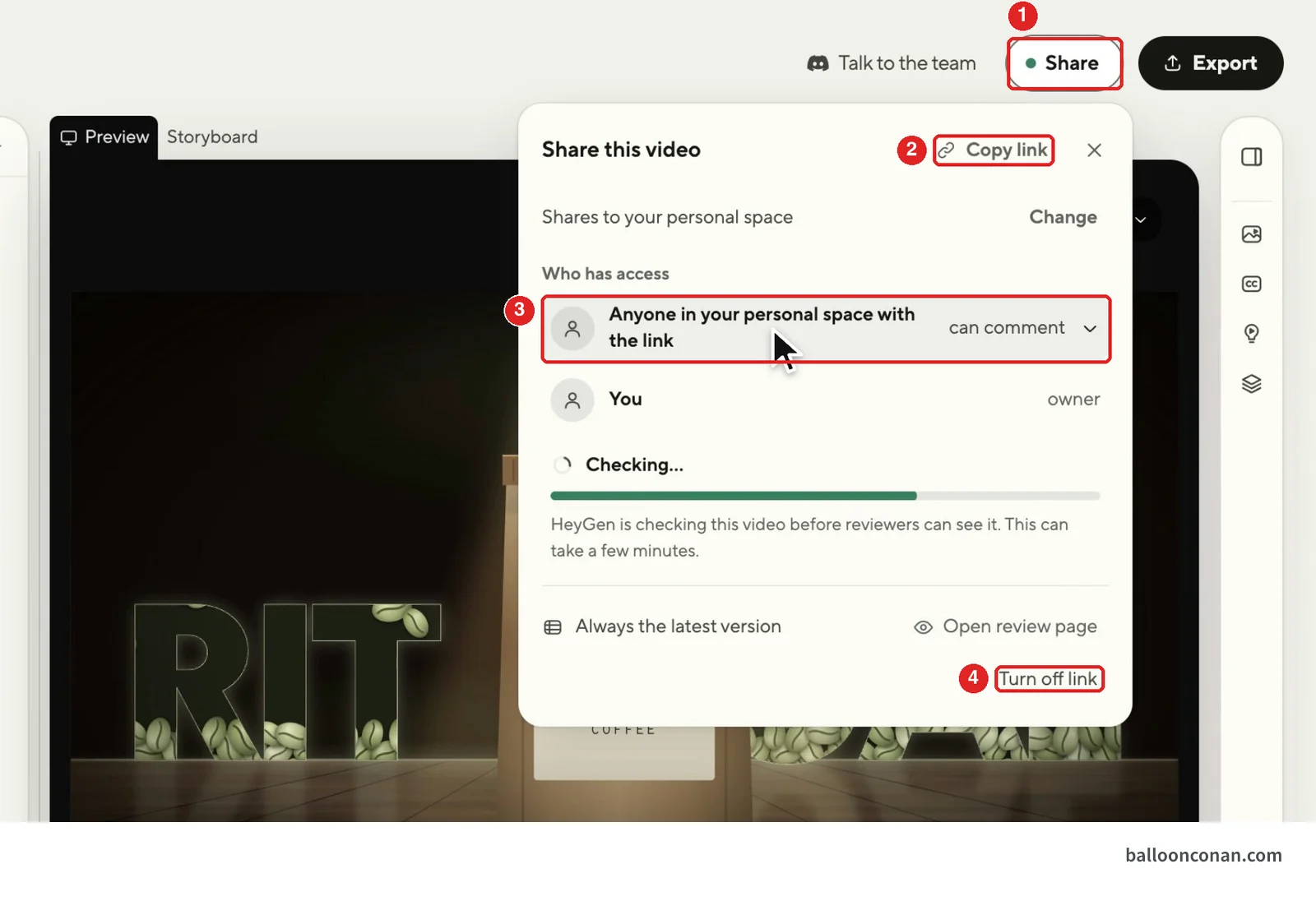
分享前 HeyGen 會先檢查影片(畫面顯示 Checking…),可能要幾分鐘,審閱的人才看得到。
HyperFrames 要錢嗎?免費版跟 Pro 差在哪
開源框架、命令列工具、技能包都免費,在自己電腦輸出的影片沒有浮水印。Studio App 有免費方案;Pro 每月 US$25(約 NT$810,以 1 美元約 32.5 台幣估算)。
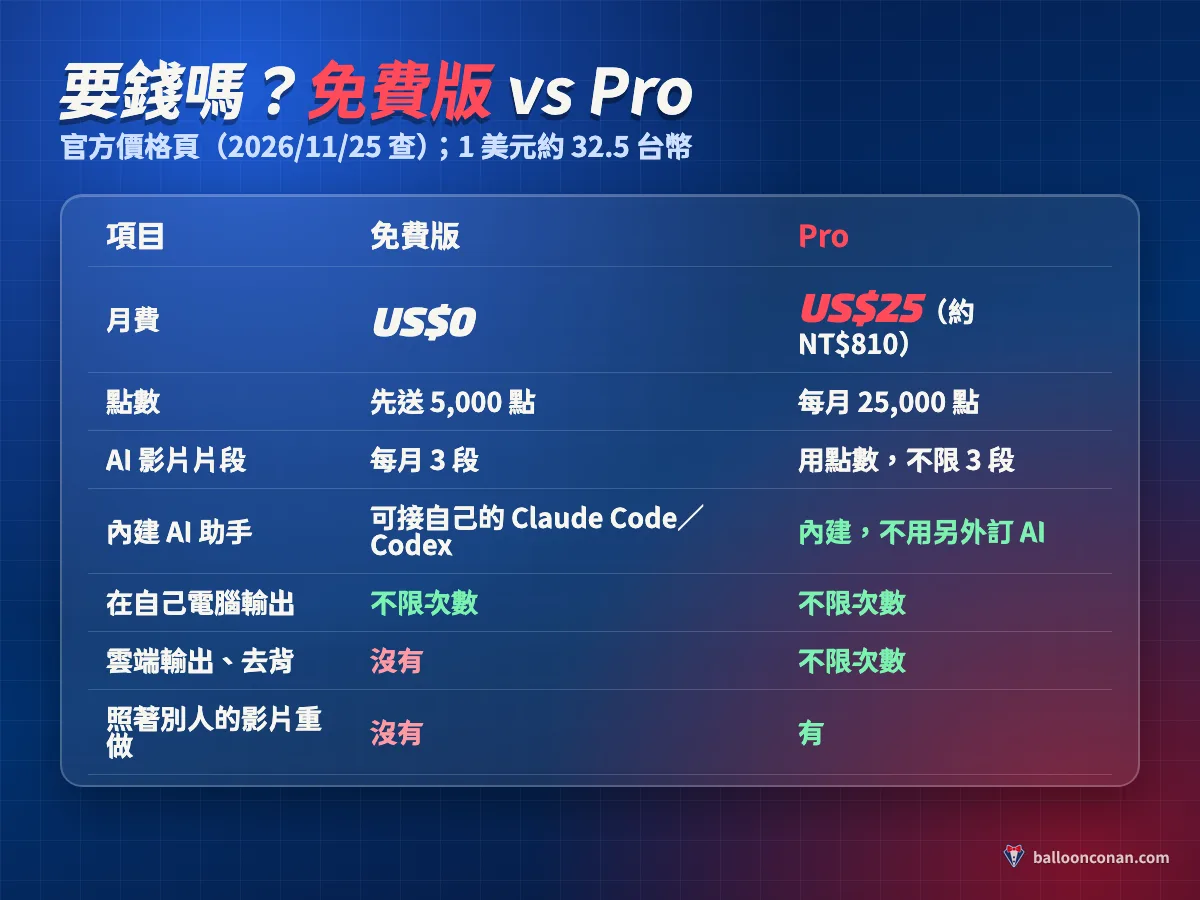
| 項目 | 免費版(NT$0) | Pro(US$25/月,約 NT$810) |
|---|---|---|
| 點數 | 先送 5,000 點 | 每月 25,000 點 |
| AI 影片片段(HeyGen 影片模型) | 每月 3 段 | 用點數生成 |
| AI 助手 | 接自己的 Claude Code、Codex 等(費用另計),或免費的 OpenCode | 內建 HyperFrames agent,不用另外訂 Claude 等 AI |
| 在自己電腦輸出 | 不限次數 | 不限次數 |
| 雲端輸出、去背 | 價格頁寫不含 | 不限次數 |
| 照著喜歡的影片重做(Reverse any video) | 沒有 | 有 |
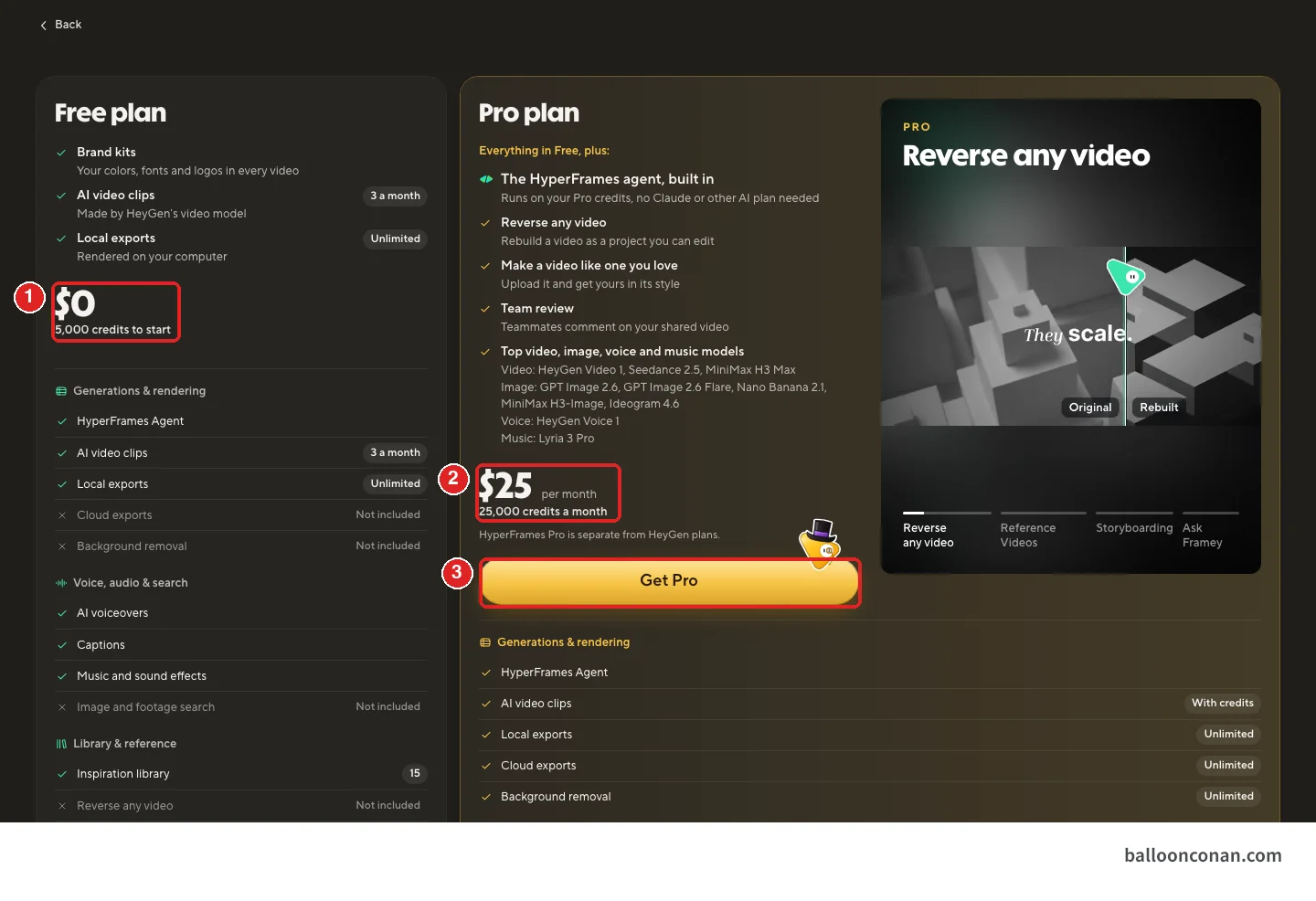
要注意:價格頁寫免費版不含雲端輸出,但官方匯出說明寫免費版每月有 5 次雲端輸出,實際以 App 裡 Export 面板顯示為準;在自己電腦輸出兩種方案都不限次數。HyperFrames Pro 跟 HeyGen 本身的方案是分開算的。主畫面下方的「Add a HeyGen API key」是做配音、數位人、AI 片段用的選用功能,只做一般影片不用填。
我的建議:先用免費版做一支短片試手感;常常要做廣告、又不想自己訂 Claude 之類的 AI,再考慮 Pro。
延伸閱讀:想自動把長片剪成短影音,可以看 AutoClip 教學;想比較 AI 生成影片工具,可以看 免費 AI 影片生成工具比較。
會寫程式的人:技能包、命令列、Claude 連接器
- 在 Claude Code、Codex 裡用:在專案資料夾執行
npx skills add heygen-com/hyperframes(挑 Core Skills),再叫 AI 用/hyperframes做影片。Claude Code 也可以裝外掛:claude plugin marketplace add heygen-com/hyperframes、claude plugin install hyperframes@hyperframes。說明見官方 Claude Code 指南。 - 命令列:需要 Node.js 22 以上和 FFmpeg,
npx hyperframes init my-video建專案、npx hyperframes preview預覽、npx hyperframes render輸出,詳見 CLI 文件。 - 不想裝 App:Claude 有「HyperFrames by HeyGen」連接器(測試版),接上後在對話裡就能叫它做影片;ChatGPT 版目前只開放給 Business、Enterprise、Edu 工作區,說明見官方連接器頁。
柯男怎麼看:適合誰用?
小店家、自媒體拿它做產品介紹、開幕廣告、字幕短片,真的很划算:不用拍、不用學剪輯軟體,打字就有成品,改起來也只改你點名的地方。實際卡住人的通常是步驟 4 接 AI 助手:沒有 Claude 或 ChatGPT 付費方案的人,先用免費的 OpenCode 試,確定喜歡再升級 Pro。官方展示那種等級的畫面,背後是很會描述的人一改再改;第一次做出來不夠漂亮很正常,多練幾次描述的寫法,進步會很快。遇到問題可以看官方的疑難排解或到 Discord 問。
查證日期:2026-11-27|作者:氣球柯男,加密貨幣講者、獲 OKX、幣安等 6 座產業獎項
常見問題
HyperFrames 免費嗎?要付什麼錢?
Studio App 用免費 HeyGen 帳號就能用,在自己電腦輸出不限次數、沒有浮水印。免費版要接自己電腦上的 AI 助手:Claude Code、Codex 等費用由 Anthropic、OpenAI 等各家收,OpenCode 免費。Pro 每月 US$25(約 NT$810)內建 AI 助手、每月 25,000 點。
HyperFrames 需要 API 金鑰嗎?
不需要。登入只要免費 HeyGen 帳號。API 金鑰只有兩種選用情況:用 HeyGen API 金鑰付費做雲端輸出(Settings > HeyGen API key),或讓 AI 助手改用 API 金鑰計費(Settings > Permissions > Bill runs to)。
HyperFrames Studio 支援哪些電腦?怎麼安裝?
Mac(Apple 晶片、Intel 同一個檔)、Windows 64 位元、Linux 64 位元。Mac 開 .dmg 雙擊 Install HyperFrames;Windows 把 HyperFrames-win-x64.zip 解壓縮後雙擊 HyperFrames.exe;Linux 用 sudo apt install 裝 .deb 或直接執行 AppImage。
做一支影片要多久?
打字只要 1 分鐘,等 AI 做比較久。官方示範一支 12 秒短片,分鏡約 29 分鐘、建置約 10 分鐘;匯出 12 秒短片約十幾秒。
影片做好不滿意怎麼改?
直接在聊天框打字(例如標題再大一點),或用預覽下方的 Select 點選、Draw 圈選、Comment 留言指出要改的地方;改壞了按 Undo 或 Cmd+Z/Ctrl+Z 回到上一版。
新手卡關也沒關係
看不懂?直接問我們
新手卡關、步驟看不懂、註冊入金有問題,都可以直接問。LINE 小助手一對一回覆你的問題;公開社群裡有很多一樣剛入門的朋友,可以一起討論。
- 註冊、身分驗證卡住
- 入金、出金不會操作
- 畫面跟文章不一樣
提醒:我們不會主動私訊跟你要密碼、驗證碼,也不會要求你轉帳;遇到這類訊息請直接當成詐騙。